Die Verbindung zwischen Shopify und Google Tag Manager richten Sie ein, indem Sie im Shopify-Adminbereich unter Einstellungen > Kundenereignisse > Benutzerdefiniertes Pixel hinzufügen den GTM-Code als Custom Pixel hinterlegen. Das Pixel überträgt die Kundenereignisse von Shopify (Seitenaufruf, In den Warenkorb, Checkout-Start, Kauf) in den dataLayer; der GTM-Container löst mit diesen Ereignissen die Tags für GA4, Meta und Google Ads aus. Veröffentlicht wird die Einrichtung erst, nachdem Sie sie mit dem Shopify Pixel Helper getestet haben.
Bei Nodus Works begegnet uns in Projekten zur Anzeigenmessung seit zwei Jahren immer wieder dasselbe Muster: Ein Shop hat GTM korrekt eingerichtet und alle Pixel definiert, doch die in Google Ads und im Meta-Werbeanzeigenmanager gemeldeten Conversions liegen deutlich unter der Zahl der Bestellungen, die Shopify selbst ausweist. Die Ursache liegt meist nicht in der GTM-Einrichtung, sondern im Browser selbst. Die Intelligent Tracking Prevention (ITP) von Safari, die App-Tracking-Einwilligung (ATT) unter iOS und verbreitete Werbeblocker vernichten einen erheblichen Teil der Daten, die eine standardmäßige, im Browser (client-side) laufende GTM-Einrichtung erfasst. In diesem Leitfaden erklären wir ausführlich, wie Sie GTM mit Shopify verbinden, worin sich Client-Side- und Server-Side-GTM unterscheiden, warum dieser Unterschied den Datenverlust direkt beeinflusst und wie Apps wie Hardal und Stape diesen Verlust zurückholen.
Was ist die Shopify-Google-Tag-Manager-Verbindung?
Google Tag Manager ist ein Tag-Management-System: Statt jedes Tracking-Tag, das Ihr Shop benötigt (GA4, Meta Pixel, TikTok Pixel, Google-Ads-Conversion-Tag), einzeln in den Theme-Code zu schreiben, verwalten Sie alle Tags über einen zentralen Container. Ist GTM mit Shopify verbunden, legen Sie für eine neue Werbeplattform einfach ein neues Tag im GTM-Konto an, ohne das Theme anzufassen. Gerade bei Shops, die mehrere Werbekanäle nutzen, reduziert das das Tag-Durcheinander spürbar.
Wie verbinden Sie GTM mit Shopify?
Die Einrichtung beginnt mit dem Anlegen eines GTM-Kontos und folgt den Regeln für das Einbinden von Skripten, die sich bei Shopify mit Checkout Extensibility geändert haben.

- Erstellen Sie in Google Tag Manager einen neuen Container und notieren Sie die Container-ID (im Format GTM-XXXXXXX).
- Öffnen Sie im Shopify-Adminbereich Einstellungen > Kundenereignisse > Benutzerdefiniertes Pixel hinzufügen. Fügen Sie den GTM-Code in dieses Custom Pixel ein, abonnieren Sie Kundenereignisse wie Seitenaufruf und Produktaufruf und senden Sie sie an den dataLayer.
- Für die Ereignisse rund um den Checkout (In den Warenkorb, Checkout-Start, Kauf) müssen Sie die Custom-Pixel-Infrastruktur von Shopify nutzen. Seit dem Update auf Checkout Extensibility werden diese Ereignisse nicht mehr über Skripte ausgelöst, die direkt ins Theme geschrieben sind, sondern über diese separate Infrastruktur.
- Testen Sie mit dem Shopify Pixel Helper: Klicken Sie sich testweise durch den Shop und prüfen Sie, ob jedes Kundenereignis fehlerfrei beim Custom Pixel ankommt. Die Erweiterung Google Tag Assistant zeigt zwar, welche Google-Tags auf der Seite geladen werden, laut Shopify erkennt die Funktion „Troubleshoot tag“ von Tag Assistant aber keine GTM-Tags innerhalb eines Custom Pixels.
- Bevor Sie den Container veröffentlichen (Submit), stellen Sie sicher, dass die Tags, die live gehen, exakt der getesteten Version entsprechen.
Wichtiger Hinweis: Wenn Ihre GTM-Einrichtung aus der Zeit vor Checkout Extensibility stammt, gehen Sie nicht davon aus, dass die Ereignisse im Checkout noch mit der alten Methode (direkte Skript-Einbindung) funktionieren. Diese Ereignisse werden im neuen Checkout-Ablauf möglicherweise stillschweigend nicht mehr ausgelöst. Wie der Umstieg auf die Custom-Pixel-Infrastruktur gelingt, beschreiben wir ausführlich in unserem Leitfaden zu benutzerdefinierten Pixel-Integrationen in Shopify.
Die Grenze von Client-Side-GTM: Warum gehen Daten verloren?
Bei einer standardmäßigen (client-side) GTM-Einrichtung läuft der Tracking-Code direkt im Browser des Besuchers und sendet die erfassten Daten direkt an die Server von Google, Meta oder TikTok. Diese Methode hat drei strukturelle Schwächen. Erstens verkürzen die ITP von Safari und die Datenschutzeinstellungen der Browser die Lebensdauer von Drittanbieter-Cookies oder blockieren sie ganz; dadurch lässt sich derselbe Nutzer über mehrere Besuche hinweg schwerer wiedererkennen. Zweitens verhindert das Framework App Tracking Transparency (ATT) seit iOS 14.5, dass Apps wie Instagram und Facebook Nutzer ohne deren Einwilligung in Apps und auf Websites anderer Unternehmen verfolgen und auf ihre Werbe-ID zugreifen; das schwächt die Anzeigenmessung bei iOS-Nutzern. Drittens blockieren verbreitete Werbeblocker (Ad Blocker) GTM- und Pixel-Code im Browser direkt; diese Nutzer tauchen in GA4 oder Meta nie auf.

Alle drei Einschränkungen führen zum selben Ergebnis: Ihr Shop scheint weniger zu verkaufen, als er tatsächlich verkauft, weil die Werbeplattformen einen Teil der erzielten Conversions gar nicht sehen. Da dem Werbealgorithmus dadurch Daten für die Optimierung fehlen, kann selbst eine eigentlich gut laufende Kampagne als „leistungsschwach“ bewertet und ihr Budget gekürzt werden. Um Ihre Werbeausgaben mit den tatsächlichen Verkäufen in Shopify abzugleichen, können Sie Peakmerce für Anzeigenanalyse und echtes ROAS-Tracking nutzen.
Was ist Server-Side-GTM und was ändert es?
Server-Side-GTM ist eine Architektur, bei der der Tracking-Code nicht im Browser des Besuchers läuft, sondern auf einem Server unter Ihrer Kontrolle (oder bei einem Dienstleister gehostet). Der Browser des Besuchers sendet die Daten nicht direkt an Google oder Meta, sondern zuerst an Ihren Server-Container; der Server verarbeitet die Daten und leitet sie an die jeweiligen Plattformen weiter. Daraus ergeben sich drei konkrete Unterschiede. Die Daten fließen über eine First-Party-Verbindung und sind daher von Browser-Einschränkungen und Werbeblockern weitgehend unberührt. Die Cookies werden serverseitig gesetzt, sodass sich ihre Lebensdauer unabhängig von Einschränkungen wie Safari ITP verlängern lässt. Und weil die Daten auf dem Server verarbeitet werden, können Sie genauer steuern, welche Information an welche Plattform geht (zum Beispiel lassen sich sensible Kundendaten auf dem Server maskieren, bevor sie nach außen gelangen).
Server-Side-GTM in Shopify einrichten: Hardal und Stape
Server-Side-GTM von Grund auf auf einem eigenen Server zu betreiben, ist technisch möglich, bedeutet aber einen erheblichen Entwicklungsaufwand. Die meisten Shopify-Shops richten diese Infrastruktur deshalb über eine App ein, die sie fertig mitbringt. Zwei echte Optionen stechen hervor: Hardal und Stape.
Hardal: Conversion Tracking
Hardal ist eine App, die cookielose, First-Party- und serverseitige Attribution für GA4, Meta und Google Ads bietet; neben Server-Side-GTM enthält dasselbe Paket auch Unterstützung für TikTok eAPI und Meta Signals Gateway (Conversions API). Zu den wichtigsten Funktionen zählen unbegrenzt viele benutzerdefinierte Ereignisse und Parameter, Echtzeit-Tracking und DSGVO-Konformität (GDPR). Die Preise beginnen im Basic-Tarif bei 249 USD pro Monat; in den Tarifen Professional (599 USD/Monat) und Premium (1.399 USD/Monat) ist Unterstützung bei der einfachen serverseitigen Einrichtung enthalten. Hardal bietet eine 7-tägige kostenlose Testphase.
Stape: Conversion Tracking
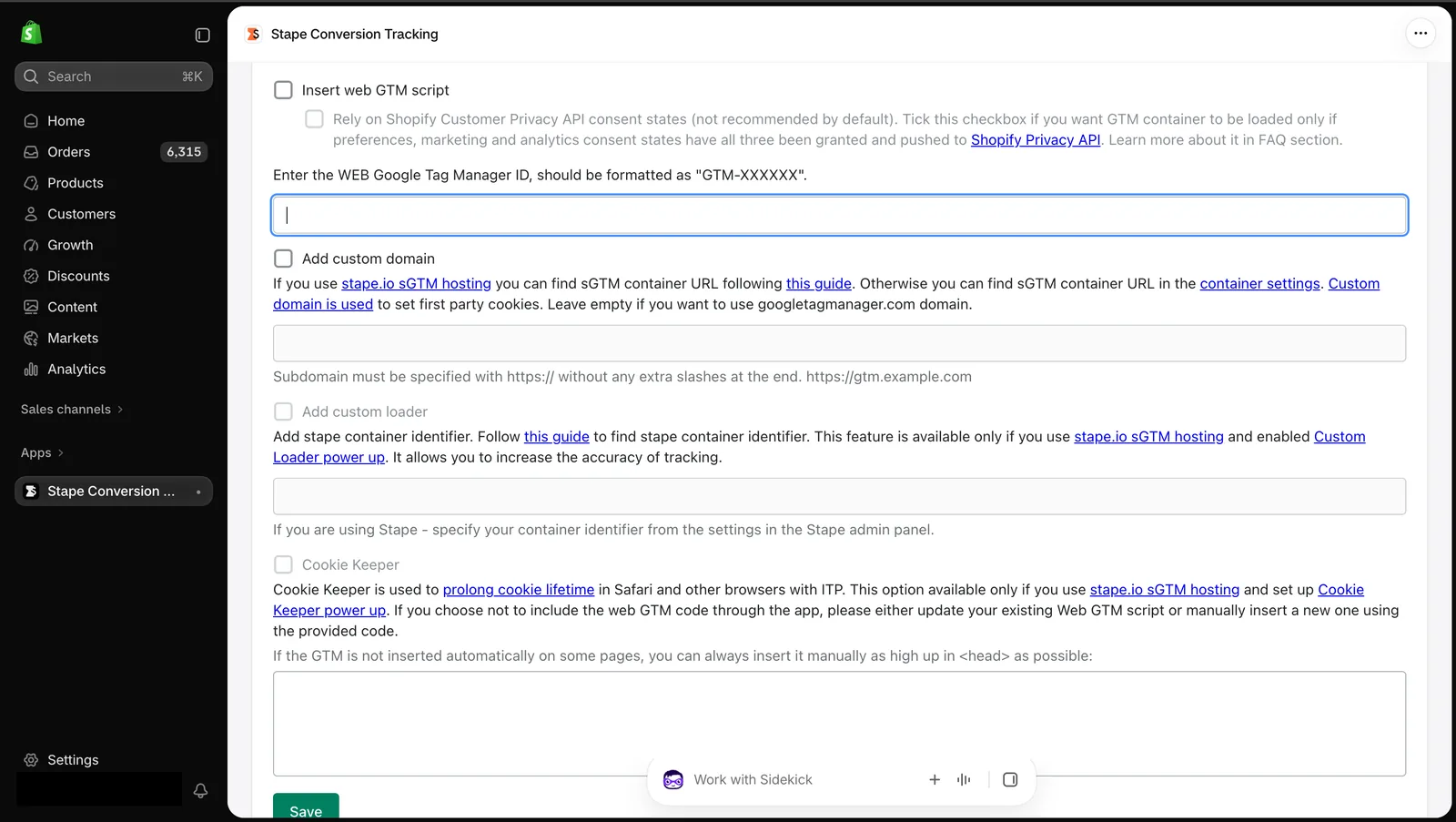
Die Shopify-App von Stape ist ein Tool, das die Server-Side-GTM-Einrichtung mit einem Klick in Ihren Shop einbindet und die wichtigsten E-Commerce-Ereignisse (In den Warenkorb, Kauf, Rückerstattung) automatisch anlegt. Die App selbst ist kostenlos; für das Hosting des Server-GTM fällt jedoch eine separate, vom Traffic abhängige Hosting-Gebühr an. Die Funktion „Cookie Keeper“, die die Cookie-Lebensdauer verlängert, sowie die Webhooks für Käufe und Rückerstattungen machen Stape zu einem praktischen Einstieg, vor allem für Shops, die Conversion-Daten in GA4 und Google Ads zurückgewinnen möchten.
Tipp: Messen Sie vor dem Umstieg auf Server-Side-GTM, wie groß Ihr Verlust tatsächlich ist. Verfolgen Sie einen Monat lang die Differenz zwischen der Bestellzahl in Shopify und den in GA4 bzw. Meta gemeldeten Conversions. Liegt diese Differenz über 15-20 %, amortisiert sich die Investition in eine serverseitige Einrichtung in der Regel schnell.
Wie Server-Side-GTM mit GMC und Consent-Management zusammenhängt
Server-Side-GTM ist kein isoliertes Thema; damit es korrekt funktioniert, muss es zu zwei benachbarten Systemen passen. Erstens: Wenn Sie in Google Ads Shopping- oder Performance-Max-Kampagnen schalten, müssen die von GTM übermittelten Conversion-Daten mit Ihrem Produkt-Feed im Google Merchant Center übereinstimmen. Ein in GMC abgelehntes Produkt zeigt keine Conversion an, so korrekt GTM auch eingerichtet sein mag. Die Einrichtung des GMC-Feeds erklären wir ausführlich in unserem Leitfaden zur Integration von Shopify mit Google Shopping und Merchant Center.
Zweitens: Dass Server-Side-GTM die Cookie-Lebensdauer verlängert, heißt nicht, dass die Cookie-Einwilligung (Consent) des Nutzers ignoriert werden darf. Nach der KVKK (dem türkischen Datenschutzgesetz) und vergleichbaren Regelungen dürfen Tracking-Cookies nur aktiv sein, wenn der Nutzer eingewilligt hat. Wird dieser Einwilligungsstatus in einer serverseitigen Architektur nicht korrekt an den Server-Container von GTM übermittelt, entsteht ein Tracking-Setup, das technisch funktioniert, rechtlich aber problematisch ist. Wie Sie Cookie-Einwilligung und serverseitiges Tracking gemeinsam steuern, behandeln wir in unserem Leitfaden zu serverseitigem Tracking und Consent-/Cookie-Management in Shopify.
GTM-Daten zusammen mit GA4 und Google Ads auswerten
Welchen Wert die über GTM gesendeten Ereignisse letztlich haben, hängt davon ab, wie GA4 und Google Ads diese Daten interpretieren. GTM ist nur eine Transportschicht; die eigentliche Analyse und Optimierung erfolgt über die Enhanced-Ecommerce-Struktur von GA4 und die Conversion-Tracking-Mechanik von Google Ads. Die Enhanced-Ecommerce-Ereigniskette in GA4 erläutern wir ausführlich in unserem Leitfaden zur Verbindung von Shopify mit Google Analytics (GA4), die Verbindung von Google Ads und GMC in unserem Leitfaden zur Verbindung von Shopify mit Google Ads.

Häufig gestellte Fragen
Ist es kostenlos, GTM zu Shopify hinzuzufügen?
Ja, GTM selbst und die Einrichtung als Custom Pixel in Shopify sind kostenlos. Erst beim Umstieg auf Server-Side-GTM kommen die Kosten für eine App wie Hardal oder Stape und/oder für das Server-Hosting hinzu.
Reicht Client-Side-GTM nicht aus? Warum sollte ich auf Server-Side umsteigen?
Für viele Shops reicht Client-Side-GTM aus. Wenn jedoch wegen Werbeblockern, Safari ITP und iOS-ATT-Einschränkungen eine deutliche Lücke zwischen Ihrer Shopify-Bestellzahl und den in den Werbekonten gemeldeten Conversions besteht, holt Server-Side-GTM diesen Verlust zurück.
Sollte ich Hardal oder Stape wählen?
Wenn Sie nur den Conversion-Verlust in Google Ads und GA4 beheben möchten und niedrigere Einstiegskosten suchen, bietet Stape den schnelleren Start. Wenn Ihr Shop ein höheres Budget hat und Meta- und TikTok-Anzeigen gleichzeitig wichtig sind, passt die Mehrkanal-Abdeckung von Hardal möglicherweise besser.
Ist eine Server-Side-GTM-Einrichtung mit Checkout Extensibility kompatibel?
Ja. Sie müssen jedoch zusätzlich prüfen, ob die Checkout-Ereignisse über die Custom-Pixel-Infrastruktur von Shopify korrekt an den Server-Container übermittelt werden. Eine nach der alten Methode geschriebene Integration kann diese Ereignisse stillschweigend verlieren.
Kann ich mit Server-Side-GTM die Regeln zur Cookie-Einwilligung (Consent) umgehen?
Nein. Die serverseitige Architektur kann die Cookie-Lebensdauer technisch verlängern, doch die Einwilligungsentscheidung des Nutzers gilt weiterhin und muss korrekt an den Server-Container übermittelt werden. Andernfalls entsteht eine rechtlich problematische Einrichtung.
Fazit
Die Verbindung zwischen Shopify und Google Tag Manager beginnt für die meisten Shops mit einer Client-Side-Einrichtung, und für kleine Shops mit nur einem Werbekanal reicht das in der Regel aus. Sehen Sie jedoch wegen Werbeblockern, Safari ITP und iOS-ATT-Einschränkungen eine wachsende Lücke zwischen Ihren tatsächlichen Verkäufen und den in den Werbekonten gemeldeten Conversions, holt der Umstieg auf Server-Side-GTM mit einer App wie Hardal oder Stape diesen Verlust direkt zurück. Richten Sie diesen Umstieg abgestimmt auf Ihren GMC-Feed und Ihren Cookie-Einwilligungsprozess ein; so vermeiden Sie ein System, das technisch funktioniert, rechtlich oder bei den Daten aber Lücken hat.
Wenn Sie Ihre GTM-Einrichtung, den Umstieg auf Server-Side und Ihre Conversion-Tracking-Infrastruktur durchgängig planen möchten, sprechen Sie unser Team zu unserem Google-Ads-Management-Service an.