Die Verbindung zwischen Shopify und Google Ads richten Sie im Shopify-Adminbereich über die Vertriebskanal-App „Google & YouTube“ ein: Mit dem Google-Konto anmelden, ein Google-Merchant-Center-Konto verbinden oder anlegen, die Shopdaten überprüfen lassen, das Google-Ads-Konto verbinden und die Synchronisierung des Produkt-Feeds abwarten. Danach prüfen Sie mit einer echten Testbestellung, ob der Conversion-Wert korrekt in Google Ads ankommt.
„Wir haben unser Google-Ads-Konto mit dem Shopify-Shop verbunden und die Kampagne gestartet, aber die Zahl der Conversions im Konto passt überhaupt nicht zur tatsächlichen Zahl der Bestellungen in Shopify.“ Diesen Satz haben wir in den Projekten, die wir betreuen, schon oft gehört. Das Problem liegt meist nicht im Schritt der „Verbindung“, sondern im Tracking, das nach der Verbindung nie überprüft wurde. In diesem Leitfaden zeigen wir nicht nur, wie Sie Shopify mit Google Ads verbinden, sondern auch den wirklich entscheidenden Teil, den die meisten Anleitungen überspringen: korrektes Conversion-Tracking, die Umstellung der Checkout-Skripte, die 2026 alle Shops betrifft, und die Umsetzung von Consent Mode v2.
„Verbinden“ und „Tracking korrekt einrichten“ sind nicht dasselbe
Die Vertriebskanal-App „Google & YouTube“ in Shopify zu installieren und Ihr Konto zu verbinden, dauert technisch 10 Minuten. Dieser Schritt stellt aber nur die technische Verbindung für den Datenfluss her. Er stellt nicht sicher, welches Ereignis (Event) wann, mit welchem Wert und wie oft gezählt wird. Wenn ein Shop die „Verbindung“ abgeschlossen und die Kampagne gestartet hat, werden Conversion-Daten zwar sichtbar, das heißt aber nicht, dass diese Daten stimmen.
Als wir die Konten von Metanoya Lighting und Petit Collective mit Peakmerce analysiert haben, sahen wir genau dieses Bild: Die Verbindung steht, die Kampagne läuft seit Monaten, aber niemand hat eine Testbestellung aufgegeben und überprüft, ob der Conversion-Wert im Google-Ads-Konto mit dem tatsächlichen Bestellbetrag übereinstimmt. Der Rest dieses Beitrags erklärt genau diese Überprüfung Schritt für Schritt.
Wie verbinden Sie Shopify mit Google Ads?
Die Verbindung beginnt im Shopify-Adminbereich mit dem Hinzufügen der Vertriebskanal-App „Google & YouTube“. Der Ablauf: Melden Sie sich mit Ihrem Google-Konto an, verbinden Sie ein bestehendes Google Merchant Center (GMC) Konto oder legen Sie ein neues an, schließen Sie die Überprüfung Ihrer Shopdaten (Adresse, Kontakt, Rückgaberichtlinie) ab, verbinden Sie dann Ihr Google-Ads-Konto und warten Sie, bis die Synchronisierung des Produkt-Feeds abgeschlossen ist.

Wichtiger Hinweis: Wenn Sie die App „Google & YouTube“ installieren, heißt das nicht, dass Ihre Anzeigen automatisch ausgespielt werden. Solange Ihr Produkt-Feed im GMC nicht freigegeben ist, zeigt keine Shopping- oder Performance-Max-Kampagne Ihre Produkte. Diese Freigabe dauert nicht Stunden, sondern manchmal Tage.
Was ist das Google Merchant Center (GMC), und warum ist es Pflicht?
Das GMC ist die Datenzentrale, die Ihren Produktkatalog (Titel, Preis, Bestand, Bild, Kennungen wie die GTIN) in die Werbesysteme von Google einspeist. Shopping-Anzeigen, Performance-Max-Kampagnen und die kostenlosen Produkteinträge von Google funktionieren ohne diesen Feed überhaupt nicht. Das GMC ist ein verpflichtender Bestandteil von Google Ads, der „im Hintergrund“ arbeitet und nicht sichtbar ist.
Eine Änderung, die Sie in Shopify vornehmen (Preis, Bestand, Produktbeschreibung), erscheint nicht sofort im GMC, sondern in der Regel innerhalb von 24 Stunden. Marken, die diese Verzögerung nicht kennen, sehen manchmal, dass eine Preisänderung kurz vor dem Kampagnenstart noch nicht in den Anzeigen angekommen ist, und halten das System für defekt. Tatsächlich funktioniert das System wie erwartet; nur das Zeitfenster der Synchronisierung wurde nicht berücksichtigt.
Was tun, wenn der Produkt-Feed im GMC nicht freigegeben wird?
Eine Ablehnung des Feeds gehört zu den häufigsten Problemen von Marken, die neu mit Google Ads beginnen. Die meisten Ablehnungsgründe sind eigentlich Lücken, die sich in wenigen Minuten beheben lassen.

Wenn Sie eine Ablehnung wegen SSL oder der Domain erhalten, liegt das meist an einem übersehenen Detail bei der Einrichtung der Domain Ihres Shops. Die Einrichtung können Sie in unserem Leitfaden zum Verbinden einer Domain mit Shopify überprüfen.
Google-Ads-Kampagnentypen: Welchen sollten Sie wählen?
Nach der Freigabe des Feeds müssen Sie entscheiden, mit welchem Kampagnentyp Sie starten. Diese Wahl bestimmt direkt, wie Ihr Budget verteilt wird.
Bei der Wahl zwischen diesen drei Optionen wird oft übersehen, dass der Kampagnentyp eine Entscheidung ist, die sich mit der Zeit ändert: Wenn Ihr Katalog wächst oder Ihr Budget steigt, kann sich auch der passende Typ ändern. Wenn Sie diese Entscheidung und die laufende Optimierung uns überlassen möchten, übernimmt unser Service für Google-Ads-Management und Conversion-Optimierung den gesamten Prozess für Sie, von der Wahl des Kampagnentyps bis zur Budgetverteilung.
Wie wirkt sich die Umstellung auf Checkout Extensibility 2026 auf Ihre Tracking-Skripte aus?
Für Shopify-Plus-Shops wurde diese Umstellung im August 2025 abgeschlossen; für alle Shops ohne Plus war der Stichtag der 26. August 2026. An diesem Tag wurden checkout.liquid und das Feld „Additional Scripts“ deaktiviert. Shopify hat Shops, die nicht umgestellt hatten, automatisch auf das neue System aktualisiert, und alte Anpassungen (einschließlich der darin enthaltenen Tracking-Codes) wurden gelöscht.
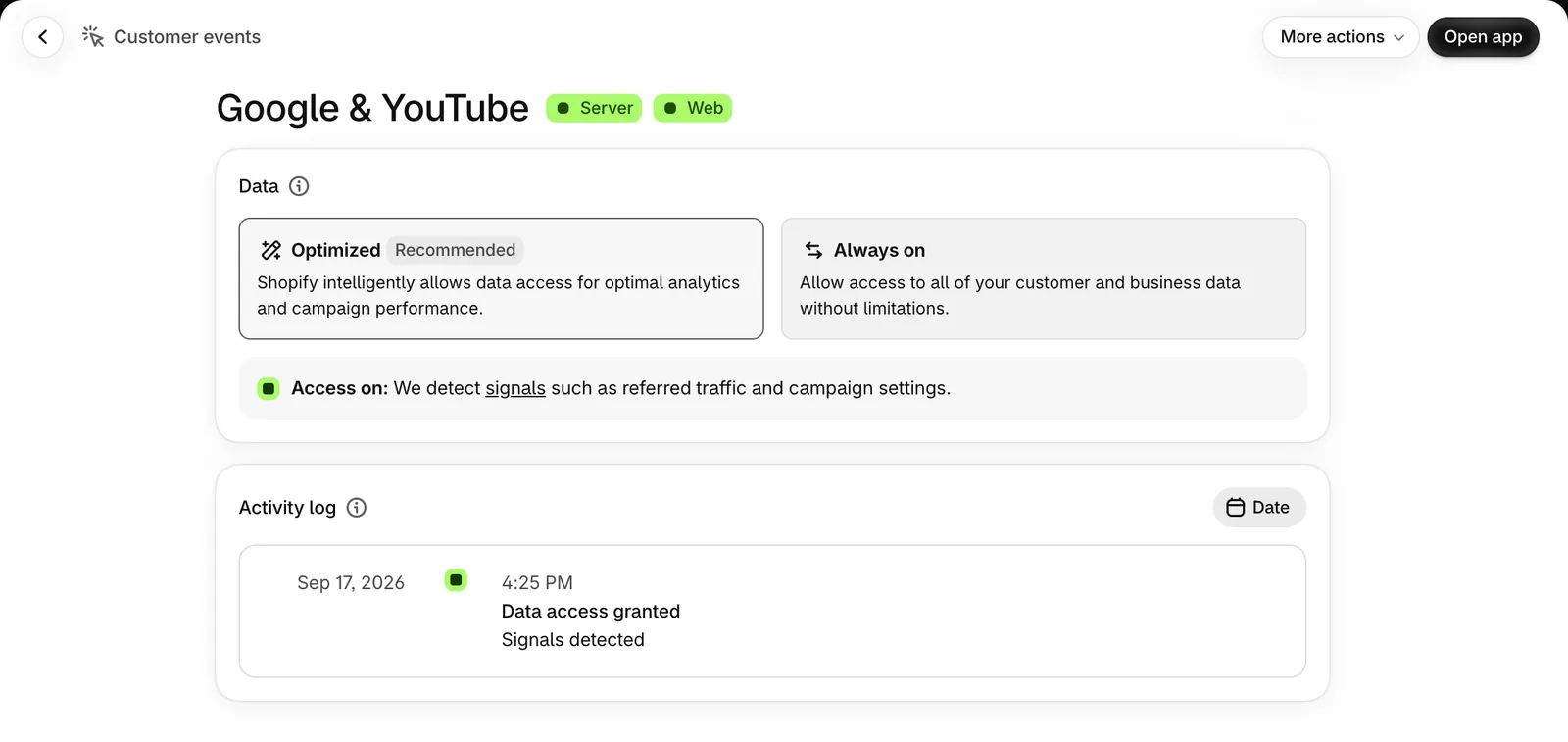
Für die Google-Ads-Verbindung ist das ein entscheidendes Detail: Wenn Sie Ihr Conversion-Tracking vor Jahren mit einem gtag oder Conversion-Tag eingerichtet haben, das von Hand in das Feld „Additional Scripts“ eingefügt wurde, wurde dieser Code in Shops ohne Plus am 26. August 2026 deaktiviert. Ist Ihre Conversion-Zahl an diesem Tag gesunken, liegt der Grund sehr wahrscheinlich hier. Auch wenn das Google-Ads-Konto scheinbar weiter Daten empfängt: Stammen sie nicht mehr aus der offiziellen App „Google & YouTube“ von Shopify, ist mit der Umstellung ungewiss, was aus diesem Code geworden ist.
Ein Risiko, das Sie vermeiden sollten: Schieben Sie die Prüfung nicht mit der Annahme auf: „Meine Kampagne zeigt noch Daten, also gibt es kein Problem.“ In einem Shop, der nicht auf die Web Pixels API umgestellt hat, kann der Tracking-Code am Stichtag unbemerkt deaktiviert werden. Das fällt meist erst Wochen später auf, wenn die Conversion-Daten plötzlich einbrechen, und die bis dahin verlorenen Daten lassen sich nicht wiederherstellen.
Die praktische Lösung: Führen Sie Ihr Conversion-Tracking nicht über ein manuelles Skript, sondern über das eigene Pixel der offiziellen Shopify-App „Google & YouTube“ oder über ein benutzerdefiniertes Web Pixel unter Einstellungen → Kundenereignisse. Beide Wege funktionieren weiterhin mit dem neuen System. Den allgemeinen Umfang und den Zeitplan dieser Umstellung behandeln wir in unserem Beitrag zur Unterstützung von Checkout Extensibility, die Details zur Checkout-Anpassung speziell für Shopify Plus in unserem Beitrag zu Shopify Plus Checkout Extensions.
Conversion-Tracking korrekt einrichten und Events testen
Der wichtigste Schritt, der nach der Verbindung übersprungen wird, ist der Nachweis mit einer echten Testbestellung, dass die Conversion-Daten korrekt ankommen. Eine Kampagne, die ohne diese Überprüfung live geht, kann wochenlang mit falschen Daten optimiert werden.
4 grundlegende Events, die Sie testen sollten
In der Standard-Event-Struktur von Google für E-Commerce stehen vier Ereignisse für die entscheidenden Punkte der Customer Journey: view_item (Aufruf der Produktseite), add_to_cart (in den Warenkorb legen), begin_checkout (Start des Bezahlvorgangs) und purchase (abgeschlossene Bestellung). Es reicht nicht, nur zu prüfen, ob „purchase“ funktioniert, ohne alle vier einzeln zu testen. Geht ein Event in der Mitte des Funnels verloren, bleiben Ihre Remarketing-Listen und die Lerndaten von Performance Max unvollständig.

Der Test ist einfach: Geben Sie eine echte Testbestellung auf und prüfen Sie dann im Google-Ads-Konto unter Ziele → Conversions → Zusammenfassung, ob diese Bestellung mit dem richtigen Wert und zum richtigen Zeitpunkt erfasst wurde. Wir empfehlen, in diesem Schritt auch die erweiterten Conversions (Enhanced Conversions) zu aktivieren: Wenn Sie in den Google-Ads-Einstellungen „Erweiterte Conversions“ einschalten und den Bedingungen für Kundendaten zustimmen, verbessern gehashte Kundendaten (E-Mail, Telefon) die Genauigkeit der Conversion-Zuordnung.
Doppelt gezählte Conversions (Duplicates) vermeiden
Der häufigste Fehler ist, dieselbe Bestellung gleichzeitig mit mehreren Methoden zu erfassen (etwa mit der offiziellen Shopify-App und zusätzlich mit einem separat eingerichteten Google-Tag-Manager-Tag). Dann wird ein einziger Verkauf im Google-Ads-Konto doppelt gezählt, und der ROAS sieht besser aus, als er tatsächlich ist.
Der zuverlässigste Weg, dieses Risiko zu vermeiden, ist die Verwendung der Shopify-Bestellnummer als Transaktions-ID (Transaction ID) in Ihrem Conversion-Tag. Erhält Google dieselbe Transaktions-ID mehrmals, wird automatisch dedupliziert. Sind mehrere Tracking-Methoden gleichzeitig aktiv (zum Beispiel die native App und GTM), müssen Sie eine davon als primäre Quelle wählen und die andere deaktivieren. Beide aktiv zu lassen, weil man glaubt, „mehr Daten sind besser“, verschlechtert die Datenqualität.
Consent Mode v2 und KVKK-Konformität
Consent Mode v2 ist eine eigene Vorgabe von Google und gilt für Traffic aus dem Europäischen Wirtschaftsraum (EU + Island, Liechtenstein, Norwegen). Er ist seit März 2024 verpflichtend, und seit dem 21. Juli 2025 deaktiviert Google bei Konten, die diesen Modus nicht umsetzen, aktiv Werbefunktionen für EWR-Traffic (Remarketing-Listen, Conversion-Modellierung, Smart Bidding). Für Traffic aus Großbritannien wird ein Einwilligungssignal empfohlen, dieselbe Sanktion gilt dort aber nicht. Für einen Shop, der nur in die Türkei verkauft, ist das nicht direkt verpflichtend. Für Marken, die über Shopify Markets auch in die EU verkaufen, ist es jedoch keine optionale Verbesserung mehr, sondern die Voraussetzung dafür, dass alles funktioniert.
Technisch ergänzt Consent Mode v2 die vorherige Version um zwei neue Parameter: ads_user_data (steuert, ob Google gehashte Kundendaten für Werbezwecke nutzen darf) und ads_personalization (steuert, ob personalisierte Anzeigen ausgespielt werden dürfen). Auf Shopify-Seite werden diese Signale über die shopeigene Customer Privacy API korrekt übermittelt. Sie müssen sicherstellen, dass Ihr Cookie-Consent-Tool (CMP) über diese API die Funktion setTrackingConsent() korrekt aufruft.
Für Shops in der Türkei ist das eine eigene, aber verwandte Ebene neben der allgemeinen Pflicht zur Einwilligung in Cookies und Datenverarbeitung nach dem KVKK (dem türkischen Datenschutzgesetz): Das KVKK verlangt einen Einwilligungsmechanismus für die Daten türkischer Nutzer; Consent Mode v2 ist dagegen ein Signalstandard, den Google speziell für Traffic aus dem EWR verlangt. Wie wir serverseitiges Tracking und Cookie-Management einrichten, behandeln wir in unserem Beitrag zu Server-Side Tracking und Consent- bzw. Cookie-Management, die KVKK-spezifischen Schritte gesondert in unserem Beitrag zur Shopify-KVKK-Integration.
Wie messen Sie den tatsächlichen ROAS Ihrer Google-Ads-Kampagnen?
Selbst wenn alle oben genannten Schritte (Event-Tests, Deduplizierung, Consent Mode v2) korrekt eingerichtet sind, stimmen der Conversion-Wert im Google-Ads-Konto und der tatsächliche Bestellumsatz in Shopify manchmal immer noch nicht überein. Der Grund ist meist ein abweichendes Attributionsmodell (der Unterschied zwischen dem Attributionsfenster von Google und dem tatsächlichen Kaufverhalten) oder dass mehrere Kanäle (Google + Meta + TikTok) denselben Verkauf für sich beanspruchen.

Um diese Unklarheit aufzulösen, nutzen wir unseren selbst entwickelten KI-gestützten Assistenten für Anzeigenanalyse und ROAS-Tracking, Peakmerce. Peakmerce führt die Daten aus Google Ads, Meta Ads und TikTok Ads direkt mit den tatsächlichen Verkaufsdaten aus Shopify zusammen und schlüsselt den echten Beitrag jedes Kanals auf (nicht den Wert, den die Plattform selbst meldet, sondern das, was in Shopify tatsächlich verkauft wurde). So wird sichtbar, ob eine Kampagne nur „gut aussieht“ oder tatsächlich Gewinn bringt.
Wenn Sie diese kanalübergreifende Übersicht in einen regelmäßigen Bericht für Ihr Team oder die Geschäftsführung überführen müssen, fasst unser Service für SEO-Reporting und Performance-Tracking Ihre Google-Ads-Daten zusammen mit Ihren organischen Performance-Daten in einem einzigen, regelmäßigen Bericht zusammen. So können Sie nicht nur die Werbung, sondern alle Akquisekanäle Ihres Shops gleichzeitig im Blick behalten.
Die Google-Ads-Verbindung ist etwas anderes als die GA4-Verbindung
Weil die Namen „Google Ads“ und „Google Analytics (GA4)“ ähnlich klingen, werden sie oft verwechselt, doch was Sie verbinden und wozu, ist völlig verschieden. Die Google-Ads-Verbindung dient dazu, Ihre Werbeausgaben und Conversions an das Werbesystem von Google zu melden. Die GA4-Verbindung dient dazu, das gesamte Nutzerverhalten in Ihrem Shop zu analysieren, unabhängig davon, ob es aus Anzeigen kommt oder nicht. In der Praxis werden beide meist zusammen eingerichtet und teilen dieselben grundlegenden Event-Daten (etwa purchase, add_to_cart), werden aber an zwei verschiedene Konten für zwei verschiedene Zwecke gesendet.
Wie wir die GA4-Verbindung Schritt für Schritt einrichten, beschreiben wir gesondert in unserem Beitrag zur Verbindung von Shopify mit Google Analytics (GA4). Dieser Beitrag konzentriert sich nur auf Google Ads und das GMC.
Die Verbindung mit dem Meta/Facebook-Werbekonto ist ein eigenes Thema
Google Ads und Meta-Anzeigen (Facebook/Instagram) sind zwei getrennte Kanäle, die die meisten Marken parallel nutzen. Ihre Verbindungsabläufe, Datenstrukturen und plattformspezifischen Anforderungen (etwa die eigene Conversions API von Meta) unterscheiden sich jedoch. Statt beide Themen in einem Beitrag nur oberflächlich zu behandeln, haben wir die Meta/Facebook-Verbindung in einem eigenen Beitrag ausführlich beschrieben.
Wie Sie Ihr Meta-Business-Konto mit Shopify verbinden, ein bestehendes Konto nutzen oder ein neues anlegen, erfahren Sie in unserem Beitrag zur Verbindung von Shopify mit Meta (Facebook/Instagram).
Häufige Fehler bei der Google-Ads-Verbindung
Bei den Kontoprüfungen, die wir durchführen, wiederholen sich vier Fehler deutlich häufiger als alle anderen:
- Die Kampagne starten, ohne auf die Freigabe des Feeds zu warten: Eine Shopping-Kampagne, die vor der GMC-Freigabe live geht, kann keine Produkte anzeigen; die Kampagne läuft ins Leere, und die Lernphase verzögert sich.
- Das gesamte Budget in Performance Max stecken: Wer in einem neuen Konto ohne Lerndaten das gesamte Budget in eine einzige automatisierte Kampagne gibt, überlässt die Kontrolle vollständig dem Algorithmus.
- Live gehen, ohne das Conversion-Tracking zu überprüfen: Das ist das eigentliche Thema dieses Beitrags. Eine Kampagne, die ohne Testbestellung startet, wird wochenlang mit falschen Daten optimiert.
- Den alten Tracking-Code aus „Additional Scripts“ nicht durch ein neues Tracking ersetzen: Dieser Code wurde in Shops ohne Plus am 26. August 2026 unbemerkt deaktiviert. Wurde kein offizielles App-Pixel als Ersatz eingerichtet, gehen Conversion-Daten verloren, ohne dass es jemand merkt.
FAQ
Kostet es etwas, Shopify mit Google Ads zu verbinden? Die Installation der App ist kostenlos; Kosten entstehen nur durch das Werbebudget, das Sie festlegen.
Warum wird mein Produkt-Feed im GMC abgelehnt? Die häufigsten Gründe sind fehlende GTIN/MPN, abweichende Preise, eine unzureichende Rückgabe- oder Versandrichtlinie oder Probleme mit SSL bzw. dem Checkout. Prüfen Sie diese vier Punkte und reichen Sie den Feed dann erneut ein.
Sollte ich Performance Max oder Standard-Shopping wählen? Bei einem großen Katalog und wenig gewünschter manueller Steuerung ist Performance Max besser geeignet; wenn Sie das Budget direkt auf Produktebene steuern möchten, eher Standard-Shopping.
Woran erkenne ich, dass meine Conversion-Daten stimmen? Geben Sie eine echte Testbestellung auf und prüfen Sie in Google Ads unter Ziele → Conversions → Zusammenfassung, ob diese Bestellung mit dem richtigen Wert erfasst wurde. Alle vier Events, also view_item, add_to_cart, begin_checkout und purchase, müssen Sie einzeln überprüfen.
Wirkt sich die Umstellung auf Checkout Extensibility 2026 auf mein Google-Ads-Tracking aus? Ja, wenn Sie Ihr Conversion-Tracking mit einem Code eingerichtet haben, der von Hand in das Feld „Additional Scripts“ eingefügt wurde. In Shops ohne Plus wurde der alte Code am 26. August 2026 deaktiviert; das Tracking muss über das offizielle App-Pixel oder ein Web Pixel laufen.
Ist Consent Mode v2 nur für Shops nötig, die in die EU verkaufen? Google schreibt ihn für Traffic aus dem Europäischen Wirtschaftsraum (EU + Island, Liechtenstein, Norwegen) vor; für Großbritannien wird eine Einwilligung empfohlen, dieselbe Sanktion gilt dort aber nicht. Wenn Sie nur in die Türkei verkaufen, ist er nicht direkt verpflichtend. Verkaufen Sie über Shopify Markets aber auch in die EU, ist er inzwischen die Voraussetzung dafür, dass Ihre Werbefunktionen weiter funktionieren.
Fazit
Shopify mit Google Ads zu verbinden, ist technisch ein kurzer Schritt; die eigentliche Arbeit beginnt nach der Verbindung. Von der GMC-Freigabe über Event-Tests und Consent Mode v2 bis zur Checkout-Umstellung 2026: Eine Kampagne, die live geht, bevor jede dieser Ebenen überprüft wurde, mag scheinbar funktionieren, läuft aber Gefahr, mit falschen Daten optimiert zu werden.
Wenn wir diesen Prozess von Anfang bis Ende für Sie übernehmen sollen, werfen Sie einen Blick auf unseren Service für Google-Ads-Management und Conversion-Optimierung. Wenn Sie Kampagnenergebnisse zusammen mit der organischen Performance regelmäßig auswerten möchten, sehen Sie sich unseren Service für SEO-Reporting und Performance-Tracking an. Um Ihren tatsächlichen ROAS kanalübergreifend zu vergleichen, können Sie sich auch Peakmerce ansehen. Die Google-Ads-Verbindung gehört zur Kategorie Marketing und Werbung unter den Integrationen, die Sie mit Ihrem Shop verbinden können. Weitere Integrationskategorien wie Versand, ERP und Marktplätze behandeln wir gesondert in unserem Leitfaden zu Shopify-Integrationen. Für Shops, die die Google-Ads-Verbindung zusammen mit GA4, Merchant Center und ihren Shopdaten in einer einheitlichen Tracking-Architektur einrichten möchten, übernimmt unser Service für Shopify-Integrationslösungen diese Einrichtung direkt.