Eine Shopify-Website richten Sie in sieben Schritten ein: Konto eröffnen und Sprache, Währung und Region festlegen, ein Theme wählen, Produkte hochladen, die Zahlungsabwicklung mit iyzico oder PayTR einrichten, den Versand definieren, die Domain verbinden und die SEO-Grundeinstellungen abschließen. In der richtigen Reihenfolge ist die Einrichtung in 3-7 Tagen erledigt; die längste Wartezeit ist die Freigabe durch den Zahlungsanbieter: iyzico gibt einen vollständigen Antrag innerhalb von 24 Stunden frei, bei PayTR dauert die Kontoeröffnung in der Regel 1-5 Werktage und länger, wenn zusätzliche Unterlagen angefordert werden.
Bei den Hunderten von Shopify-Shops, deren Einrichtung wir bei Nodus Works betreut haben, lag der häufigste Fehler nicht in den technischen Schritten, sondern in der Reihenfolge: Wer live geht, bevor die Zahlungsabwicklung steht, oder Produkte hochlädt, bevor das Theme feststeht, muss in den folgenden Wochen vieles grundlegend umbauen. Dieser Leitfaden behandelt die Einrichtung einer Shopify-Website in der richtigen Reihenfolge und mit den Anforderungen, die speziell in der Türkei gelten (iyzico-/PayTR-Integration, Konformität mit ETBIS, dem E-Commerce-Register des türkischen Handelsministeriums, lokale Versanddienstleister). Jeder Schritt von der Kontoeröffnung bis zum Livegang wird technisch ausführlich erklärt.
Shopify-Konto eröffnen und Grundeinstellungen
Um ein Shopify-Konto zu eröffnen, registrieren Sie sich auf shopify.com mit E-Mail-Adresse und Passwort; die 3-tägige kostenlose Testphase beginnt ohne Angabe von Kreditkartendaten. Die Einstellungen für Sprache, Währung und Region, die Sie bei der Ersteinrichtung vornehmen, wirken sich in den späteren Schritten direkt auf die Zahlungs- und Versandberechnung aus. Gehen Sie deshalb gleich nach der Kontoeröffnung zu diesen Einstellungen.

3-tägige Testphase und Wahl des Tarifs
Solange die Testphase von Shopify läuft, können Sie den Shop ohne Kreditkartendaten einrichten und testen. Nach Ablauf der Testphase wird der Shop offline genommen; damit er aktiv bleibt, müssen Sie einen Tarif wählen.
Die Shopify-Tarife in der Türkei (Stand 2026):
Wichtiger Hinweis: In der Türkei ist Shopify Payments noch nicht verfügbar. Wenn Sie Drittanbieter wie iyzico oder PayTR nutzen, fällt je nach gewähltem Tarif auf jede Transaktion eine zusätzliche Transaktionsgebühr an. Ab welchem monatlichen Umsatz sich der Wechsel in den Grow-Tarif rechnet, ermitteln Sie, indem Sie die Differenz der monatlichen Gebühren beider Tarife durch 1 % teilen (monatliche Tarifdifferenz ÷ 1 %). Welcher Tarif zu Ihrem Umsatz und Ihren Anforderungen passt, sehen Sie im Shopify-Tarifrechner, der die Tarife nebeneinander vergleicht.
Sprache, Währung und Region des Shops
Nehmen Sie im Adminbereich unter Einstellungen → Store-Details nacheinander diese drei Einstellungen vor:

Store-Währung: Wenn Sie an den türkischen Markt verkaufen, wählen Sie TRY. Voreingestellt ist USD; wer live geht, ohne auf TL umzustellen, sorgt im Checkout für Verwirrung bei den Währungen. Shops, die diesen Schritt überspringen, können bei den ersten Bestellungen eine fehlerhafte Zahlungsseite anzeigen.
Store-Sprache (Sprache des Adminbereichs): Den Adminbereich können Sie auf Türkisch umstellen, diese Einstellung wirkt sich aber nicht auf die Kundenoberfläche aus. Die Sprache auf Kundenseite wird separat im Theme konfiguriert.
Zeitzone: Wählen Sie Europe/Istanbul. Eine falsche Zeitzone verschiebt Start- und Endzeiten von Rabattaktionen und verfälscht die Berichtsdaten.
Der Shopify-Adminbereich im Überblick

Der Shopify-Adminbereich gliedert sich in fünf Hauptbereiche:
Probieren Sie im Shopify-Adminbereich ruhig alles aus: Da es keinen „Veröffentlichen“-Button gibt, der Ihre Website anderen zeigt, sehen nur Sie selbst alle Änderungen, solange der Passwortschutz aktiv ist.
Theme-Auswahl und Shopdesign

Der Unterschied zwischen kostenlosen und kostenpflichtigen Shopify-Themes liegt in der Codequalität und im Funktionsumfang; die Optik ist zweitrangig. Für Shopify-Shops in der Türkei sind die wichtigsten Kriterien die Unterstützung türkischer Sonderzeichen und die mobile Performance. Kaufen Sie kein Theme, ohne diese beiden Punkte getestet zu haben.
Kostenloses oder kostenpflichtiges Theme: die Entscheidungskriterien
Im offiziellen Theme Store von Shopify gibt es 23 kostenlose Themes (die Familien Dawn und Horizon) sowie kostenpflichtige Themes, deren Preis zwischen etwa 140 USD und 500 USD liegt. In den Projekten, die wir bei Nodus Works betreuen, sehen wir, dass sich ein kostenpflichtiges Theme in der Regel unter diesen Bedingungen auszahlt: Ihr Produktkatalog umfasst mehr als 500 SKUs, die visuelle Präsentation (Lookbook, Zoom) beeinflusst die Kaufentscheidung direkt, oder im Theme integrierte Funktionen (Produktfilter, Anzeige mehrerer Währungen) ersparen Ihnen die Kosten für zusätzliche Apps.
Sie müssen ein Theme aber nicht wegen einer einzelnen Funktion auswählen. Shopify-Themes sind aus Sections aufgebaut, daher lässt sich eine Funktion aus einem Theme per Code in ein anderes Theme übertragen. Geben Sie bei der Wahl deshalb dem Theme den Vorzug, dessen Design Ihnen gefällt; die benötigten Funktionen überträgt das Team von Nodus Works in das gewählte Theme.
Tipp: Testen Sie ein kostenpflichtiges Theme vor dem Kauf mit der Funktion „Theme testen“ im Shopify Theme Store, und zwar im Demo-Shop mit Ihren eigenen Inhalten. Beobachten Sie, nachdem die Inhalte im Demo-Shop geladen sind, wie sich die Performance auf Mobilgeräten und am Desktop unterscheidet.
Die Themes Dawn und Refresh: Testergebnisse für Shops in der Türkei
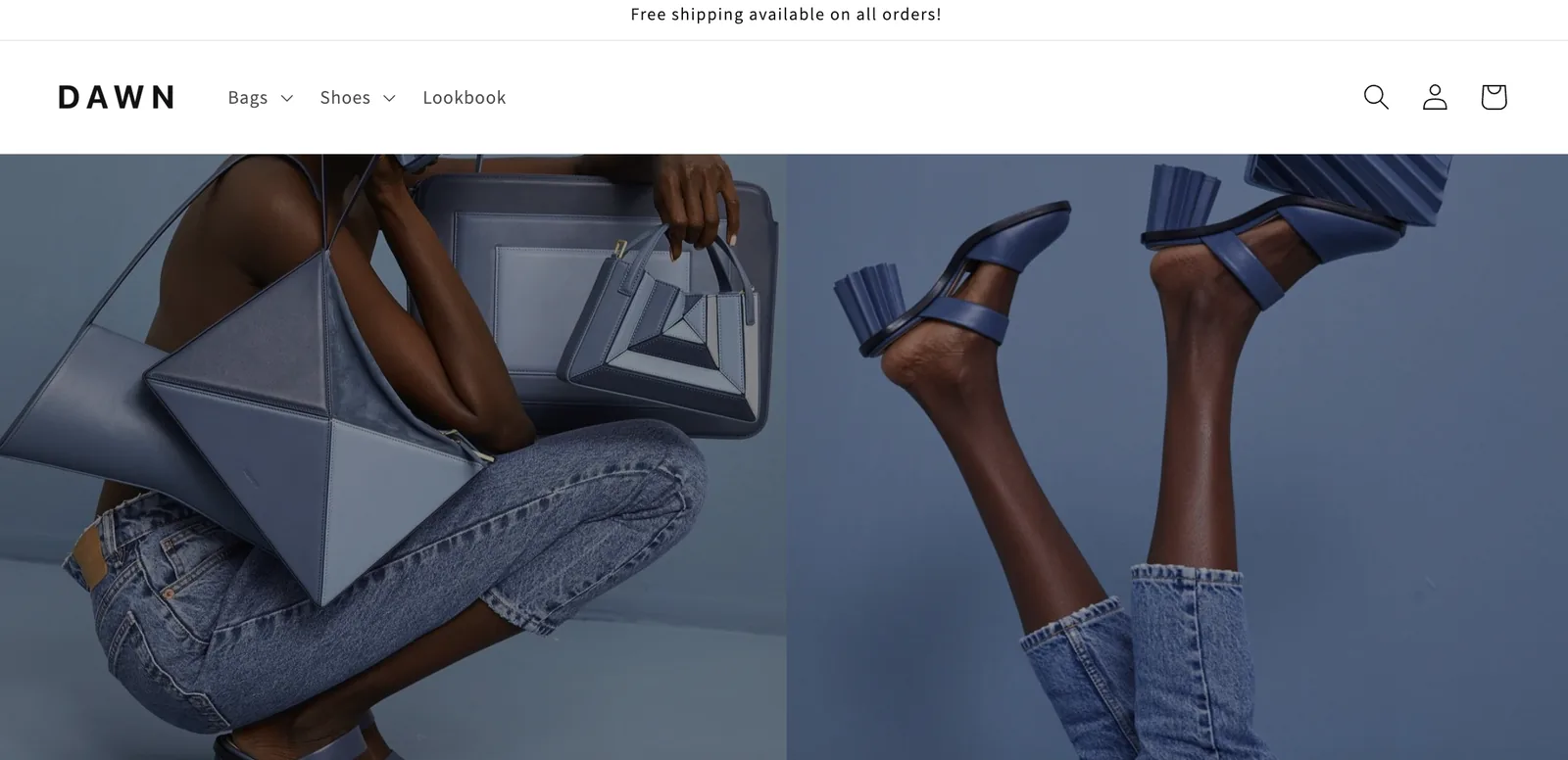
Dawn und das 2025 erschienene Horizon sind die kostenlosen Theme-Familien von Shopify. Beide basieren auf der Architektur von Online Store 2.0; dadurch lassen sich App-Integrationen (Produktbewertungen, Produkt-Badges) direkt im Theme-Editor verwalten, ein separater Eingriff in den Code ist nicht nötig. Türkische Sonderzeichen werden problemlos dargestellt.
Das Shopify-Theme Refresh ist dagegen für hochpreisige Produktkategorien wie Möbel und Wohnen konzipiert: Die großen Bildflächen und die schlichte Navigation schaffen die Grundlage dafür, dass Kunden ein Produkt aus mehreren Blickwinkeln betrachten und ihre Kaufentscheidung im Shop selbst treffen.
In den Shops, die wir bei Nodus Works betreuen, ist Dawn die erste Wahl für Einsteiger-Shops. Wünscht ein Kunde ein individuell entwickeltes Theme, bauen wir meist auf einem kostenpflichtigen Theme auf, weil kostenlose Themes früher an ihre Grenzen bei der Anpassung stoßen.
Theme anpassen: Farben, Schriften, Logo hochladen

Öffnen Sie den Theme-Editor über Onlineshop → Themes → Anpassen. Links sehen Sie die Liste der Sections, rechts die Live-Vorschau. Diese grundlegenden Anpassungen sollten Sie vornehmen:
- Logo hochladen: Header-Section → Logo hochladen (PNG, transparenter Hintergrund, mindestens 500 px breit)
- Farbpalette: Theme-Einstellungen → Farben → Markenfarbe als HEX-Code eintragen
- Typografie: Theme-Einstellungen → Typografie → zwei Schriften wählen (Überschriften und Fließtext). Sie können aus dem Google-Fonts-Katalog wählen; prüfen Sie dabei die Unterstützung türkischer Sonderzeichen
- Favicon: Theme-Einstellungen → Favicon → 32×32 oder 64×64 px, ICO/PNG
Mobile Ansicht prüfen

Wechseln Sie mit dem Smartphone-Symbol in der oberen Leiste des Theme-Editors in die mobile Vorschau. Checkliste:
- Öffnet sich das Navigationsmenü als Hamburger-Menü?
- Werden die Produktbilder auf dem Smartphone verzerrt oder abgeschnitten?
- Liegt der Checkout-Button im Daumenbereich (untere Bildschirmhälfte)?
- Fällt die Schriftgröße unter 16 px? (Kleine Schrift ist auf dem Smartphone schlechter lesbar; Lighthouse markiert das zusätzlich.)
Laut dem Türkei-Länderbericht 2025 von DHL eCommerce (Umfrage unter 1.000 Online-Käufern im Februar und März 2025) kaufen 98 % der Online-Shopper in der Türkei per Smartphone ein, 86 % am Computer. Der Mobil-Check ist kein optionaler Schritt der Einrichtung.
Produktkatalog und Kollektionsstruktur

Produkte laden Sie in Shopify je nach Größe und Aufbau des Katalogs auf zwei Wegen hoch: über das Formular für einzelne Produkte (bei wenigen Produkten) oder per CSV-Massenimport (ab 100 Produkten). Wenn Sie die Kollektionsstruktur planen, bevor Sie die Produkte hochladen, vermeiden Sie später defekte URLs durch geänderte Kategorien.
Einzelnes Produkt anlegen: Titel, Beschreibung, Bilder, Varianten
Öffnen Sie das Produktformular über Produkte → Produkt hinzufügen. Die Felder und worauf Sie achten sollten:
Produkttitel: Formulieren Sie ihn passend zur Suchintention im Format Markenname + Produktname + Hauptmerkmal. Das Format „Nike Air Max 2026 Damen-Laufschuh“ ist dem Format „Schuh Modell 12“ sowohl für SEO als auch für die Nutzererfahrung überlegen.
Beschreibung (Description): Der integrierte Editor von Shopify akzeptiert HTML-Code direkt. Für die SEO der Produktseite sollte die Beschreibung das Keyword enthalten, den Nutzen in den Vordergrund stellen und mindestens 150 Wörter lang sein. Beschreibungen, die nur aus einer Liste technischer Daten bestehen, senken die Conversion-Rate.
Bilder: Mindestens 1000×1000 Pixel, bevorzugt im quadratischen Format (Shopify schneidet automatisch zu). Laden Sie pro Produkt mindestens 3 Bilder hoch: Vorderansicht, Detail und Anwendungssituation.
Varianten: Für Optionen wie Größe, Farbe oder Material nutzen Sie Variante hinzufügen. Für jede Variante können Sie einen eigenen Preis, Bestand und Barcode hinterlegen. Bei Produkten mit mehr als 100 Varianten (zum Beispiel Bekleidung) geht der CSV-Upload schneller.
SKU und Barcode: Wenn Sie den Bestand verfolgen möchten, vergeben Sie für jede Variante eine eindeutige SKU. Planen Sie eine ERP- oder Buchhaltungsintegration, legen Sie das SKU-Format passend zu diesem System fest; eine spätere Änderung betrifft die gesamte Integration.
Produkte in großen Mengen hochladen (CSV-Import)
Bei mehr als 100 Produkten laden Sie die CSV-Vorlage über Produkte → Importieren herunter. Das CSV-Format von Shopify ist streng aufgebaut: Die Spaltennamen müssen einschließlich Groß- und Kleinschreibung exakt übereinstimmen.
Wichtiger Hinweis: Bei Produkten mit Varianten steht jede Variante in einer eigenen Zeile; der Titel des Hauptprodukts steht nur in der ersten Zeile, in den übrigen Zeilen bleibt das Feld leer. Wird dieses Format falsch ausgefüllt, legt der CSV-Import im Adminbereich jede Variante als eigenes Produkt an, und Sie müssen womöglich Hunderte Produkte einzeln löschen.
Sie können Bild-URLs in die CSV aufnehmen; Shopify lädt die Bilder von dieser URL und überträgt sie in sein eigenes CDN. Die Bild-URLs müssen öffentlich zugänglich sein.
Kollektionsstruktur: manuell oder automatisiert

Kollektionen funktionieren in Shopify seit Juli 2026 nach einem einheitlichen Modell. Früher mussten Sie beim Anlegen einer Kollektion zwischen dem manuellen und dem automatisierten (Smart) Typ wählen; im neuen Modell entfällt diese Wahl. In derselben Kollektion können Sie automatische Bedingungen, von Hand ausgewählte Produkte und Varianten, Ausschlüsse und andere Kollektionen als Quellen kombinieren. Bestehende Kollektionen werden automatisch in das neue Modell übernommen; Sie müssen sie nicht löschen und neu anlegen. In Adminbereichen, in denen das neue Modell noch nicht freigeschaltet ist, gilt weiterhin die Unterscheidung zwischen manuell und automatisiert. Produkte gelangen auf zwei Wegen in eine Kollektion:
Die URL-Struktur von Kollektionen hat in Shopify das Format /collections/[slug] und lässt sich nicht ändern. Den Slug erzeugt Shopify automatisch aus dem Kollektionsnamen und wandelt türkische Sonderzeichen dabei automatisch um (aus s mit Cedille wird s, aus g mit Breve wird g). Prüfen Sie diesen Slug beim Anlegen der Kollektion und passen Sie ihn bei Bedarf manuell an.
Verknüpfung mit der Navigation: Eine neu angelegte Kollektion erscheint nicht automatisch im Menü. Den Link zur Kollektion müssen Sie unter Onlineshop → Navigation → Hauptmenü separat ins Hauptmenü einfügen.
Metafelder nutzen

Mit Shopify-Metafeldern fügen Sie Informationen, die im Standard-Produktformular fehlen (Größentabelle, technische Daten, Zertifikate), direkt auf der Produktseite hinzu. Legen Sie Metafelder unter Einstellungen → Benutzerdefinierte Daten → Produkte an und verknüpfen Sie das Feld anschließend im Theme-Editor mit der betreffenden Seite.
In den Bekleidungs- und Sportartikel-Shops, die wir bei Nodus Works betreuen, helfen Metafelder, die Retourenquote zu senken, weil Kunden ihre Größenentscheidung direkt auf der Produktseite treffen können.
Zahlungsabwicklung einrichten (Türkei)
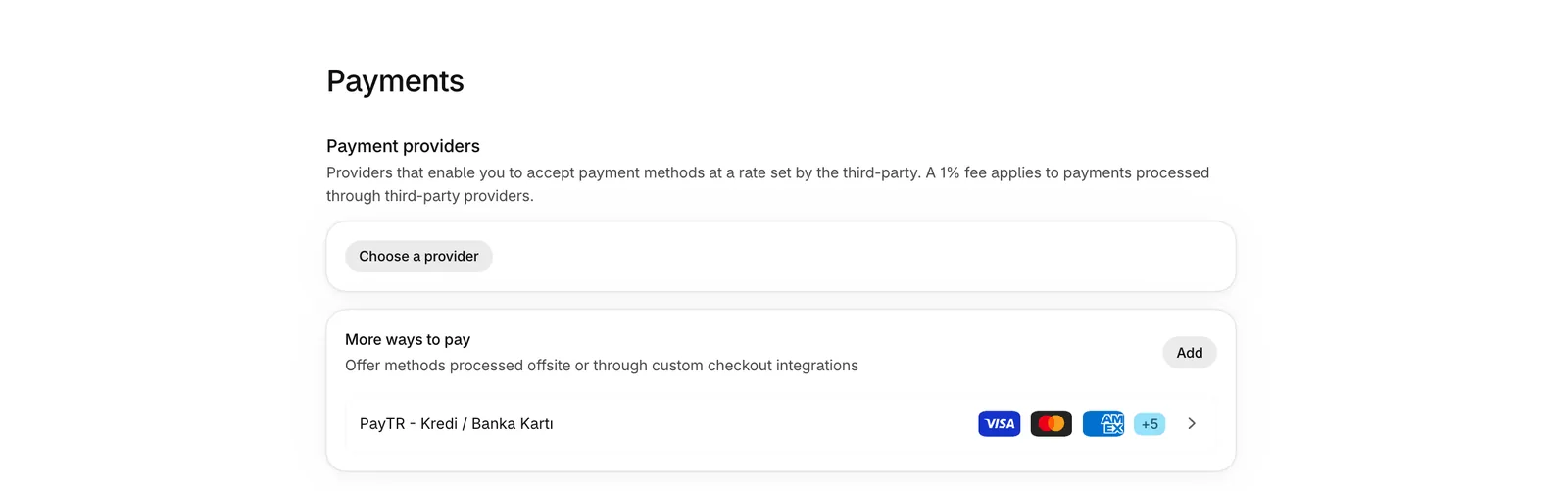
Für einen Shopify-Shop in der Türkei wird die Zahlungsabwicklung nicht direkt über Shopify Payments eingerichtet, sondern über Drittanbieter, weil Shopify Payments in der Türkei noch nicht verfügbar ist. iyzico und PayTR sind die beiden am häufigsten gewählten Anbieter auf dem türkischen Markt, und beide werden im Shopify-Adminbereich unter Einstellungen → Zahlungen als Zahlungsanbieter hinzugefügt.
iyzico- und PayTR-Integration: die Schritte im App Store
Bevor Sie iyzico oder PayTR einrichten können, verlangen beide Anbieter eine Verifizierung Ihres Händlerkontos. iyzico gibt einen vollständigen Antrag offiziell innerhalb von 24 Stunden frei; PayTR prüft Anträge während der Geschäftszeiten spätestens innerhalb von 2 Stunden, und die Kontoeröffnung dauert einschließlich Angebot, Unterlagen und Vertrag in der Regel 1-5 Werktage. Nach unserer Beobachtung bei Nodus Works dauert die Eröffnung in der Praxis meist rund 5 Werktage, wenn zusätzliche Unterlagen angefordert werden und die Compliance-Prüfung hinzukommt; das ist länger, als die meisten Shopbetreiber erwarten.
Unterlagen, die für den Antrag bereitliegen sollten:
- Steuerbescheinigung oder Handelsregisterauszug
- Unterschriftenverzeichnis (bei einer GmbH)
- Bankverbindung (IBAN)
- URL der Website (heben Sie den Passwortschutz des Shops auf, da während des Antrags eine Prüfung stattfindet)
Einrichtungsschritte (Beispiel iyzico):
- Stellen Sie den Antrag auf iyzico.com und warten Sie die Bestätigungs-E-Mail ab
- Suchen Sie unter Einstellungen → Zahlungen → Zahlungsmethode hinzufügen nach iyzico und aktivieren Sie es
- Tragen Sie in den App-Einstellungen Ihren API Key und Secret Key ein (beides erhalten Sie im iyzico-Händlerpanel)
- Prüfen Sie unter Einstellungen → Zahlungen, ob iyzico als aktiver Anbieter angezeigt wird
- Bestätigen Sie den Zahlungsablauf mit einer Testbestellung
Risiko, das Sie vermeiden sollten: Manche Shopbetreiber schalten den Shop live, ohne die Freigabe durch iyzico abzuwarten, und lassen die Option „ohne Zahlungsanbieter betreiben“ aktiviert. Kunden können dann zwar Bestellungen aufgeben, aber nicht bezahlen; die stornierten Bestellungen schaden dem Vertrauen der Kunden und verfälschen die Conversion-Daten der ersten Wochen.
iyzico und PayTR im Vergleich
Die Auszahlungsfrist wird bei beiden Anbietern vertraglich festgelegt und ist entscheidend für den Cashflow; vor allem Shops mit schnellem Lagerumschlag sollten die Valutafrist schon in der Angebotsphase klären. Die Pop-up-Zahlungsseite von iyzico hält den Checkout im Shop: Der Kunde wechselt zum Bezahlen nicht in einen anderen Tab, und das senkt die Rate der Kaufabbrüche.
Wie Sie die Zahlungsabwicklung technisch einrichten und die Anbieter miteinander vergleichen, erklärt unser Leitfaden zum Einrichten von Shopify-Zahlungsmethoden Schritt für Schritt mit Abbildungen.
Nachnahme und Überweisung

Nachnahme und Banküberweisung fügen Sie in Shopify unter Einstellungen → Zahlungen → Manuelle Zahlungsmethoden hinzu. Das sind integrierte Funktionen von Shopify, eine externe App ist nicht nötig.
Nachnahme ist in der Türkei nach wie vor eine beliebte Zahlungsart und erhöht besonders in den Kategorien Elektronik und Möbel die Abschlussrate. Wegen des logistischen Aufwands (Inkasso, Retouren) sollten Sie Nachnahme aber nur aktivieren, wenn Ihr Versanddienstleister diesen Service anbietet.
Testbestellung: den Zahlungsablauf prüfen

Geben Sie vor dem Livegang unbedingt eine Testbestellung auf. So nutzen Sie den integrierten Testmodus von Shopify:
Aktivieren Sie unter Einstellungen → Zahlungen das Test-Gateway von Shopify (Bogus Gateway) und geben Sie im Feld für die Kartennummer 1 ein. Testen Sie vor dem Livegang außerdem mit dem eigenen Sandbox-Modus von iyzico/PayTR. Prüfen Sie nach einer erfolgreichen Bestellung Folgendes:
- Hat der Kunde die Bestellbestätigung per E-Mail erhalten?
- Erscheint die Bestellung im Adminbereich?
- Ist der Bestand gesunken (falls die Bestandsverfolgung aktiv ist)?
Vergessen Sie nicht, den Testmodus wieder auszuschalten; solange er aktiv ist, werden echte Zahlungen nicht verarbeitet.

Wenn Sie die Zahlungsarchitektur von Shopify professionell einrichten, den Freigabeprozess beim Anbieter steuern und mehrere Zahlungsoptionen testen lassen möchten, übernimmt unser Service zur Shopify-Shop-Einrichtung alle technischen Schritte und den Antragsprozess beim Anbieter von Anfang bis Ende.
Versand- und Zustellungseinstellungen
Die Versandeinstellungen sind in Shopify genauso wichtig wie die Zahlungsabwicklung, bleiben aber bei den meisten Einrichtungen unvollständig. Falsch konfigurierte Versandregeln führen im Checkout zur Fehlermeldung „Kein Versand in diese Region“ oder zu unerwarteten Versandkosten; beides senkt die Abschlussrate direkt.

Versandzonen festlegen
Legen Sie unter Einstellungen → Versand und Zustellung → Tarife verwalten Versandzonen an. Für Shops, die sich auf den türkischen Markt konzentrieren, sieht die Grundstruktur so aus:
Zone 1: Türkei: Alle Provinzen der Türkei gehören zu dieser Zone. Sie können eine feste Versandgebühr oder gewichtsbasierte Preise festlegen.
Zone 2: Ausland (falls zutreffend): Wenn Sie international verkaufen, legen Sie für jede Region (Europa, Naher Osten) eine eigene Zone an. Versandkosten nach Regionen sind im Betrieb weniger aufwendig als Preise pro Land.
Tipp: Richtig gesetzt, kann eine Schwelle für kostenlosen Versand den durchschnittlichen Warenkorbwert erhöhen. Liegt die Schwelle 20-30 % über Ihrem durchschnittlichen Bestellwert, motiviert sie Kunden, den Warenkorb weiter zu füllen. So gehen Sie vor: Legen Sie die Regel „Kostenloser Versand ab 500 TL“ in Shopify über Tarif hinzufügen → Kostenloser Versand an und definieren Sie einen Mindestbestellwert.
Anbindung türkischer Versanddienstleister

Shopify bietet keine direkte (native) Integration mit türkischen Versanddienstleistern. Die Anbindung von MNG Kargo (heute DHL eCommerce), Yurtiçi Kargo und Aras Kargo erfolgt über Drittanbieter-Apps.
Eröffnen Sie vor der Installation der Versand-App ein Vertragskundenkonto bei Ihrem Versanddienstleister; API-Schlüssel oder Kundennummer erhalten Sie über dieses Konto. Manche Versanddienstleister gewähren API-Zugriff nicht für Privatkundenkonten, sondern nur im Rahmen von Firmenverträgen; klären Sie das vorab mit dem Anbieter.
Alle Einrichtungsschritte haben wir in unserem Leitfaden zur Shopify-Versandintegration für MNG, Yurtiçi und Aras jeweils separat erklärt.
Versandprofile und Ausnahmen für einzelne Produkte
Für Produkte mit eigenen Versandregeln (schwer/sperrig, Kühlkette, zerbrechlich) legen Sie in Shopify ein Versandprofil an. So können Sie etwa für die Kategorie Möbel eigene Versandkosten und andere Zonenregeln als für Standardprodukte festlegen.
Tragen Sie unter Produkte → [Produkt] → Versand das Gewicht jedes Produkts ein. Wenn Sie gewichtsbasierte Versandpreise nutzen, darf dieses Feld nicht leer bleiben; Produkte ohne Gewicht werden bei der Versandberechnung mit null angesetzt, und es wird ein falscher Preis angezeigt.
Domain verbinden und SSL aktivieren
Shopify weist jedem Shop standardmäßig die Subdomain [shopname].myshopify.com zu. Diese URL bleibt dauerhaft bestehen und dient als Adresse des Adminbereichs; für die Kundenseite müssen Sie jedoch eine eigene Domain verbinden. Das SSL-Zertifikat aktiviert Shopify nach dem Verbinden der Domain automatisch und kostenlos. Die Schritte zum Verbinden bei den einzelnen Anbietern und die Lösung von DNS- und SSL-Fehlern beschreiben wir ausführlich in unserem Beitrag Live-Schaltung durch Verknüpfung der Domain mit Shopify.
Domain kaufen und mit Shopify verbinden

Sie können die Domain über Shopify kaufen (Einstellungen → Domains → Neue Domain kaufen) oder bei einem bestehenden Domainanbieter (GoDaddy, Namecheap, Natro) erwerben und anschließend mit Shopify verbinden. Über Shopify gekaufte Domains werden automatisch verbunden; bei Domains externer Anbieter müssen Sie die DNS-Einstellungen anpassen.
Domainwahl in der Türkei: Domains mit den Endungen .com.tr und .tr erhalten Sie über TRABİS, das türkische Domainregister, bei akkreditierten Registraren ohne Nachweisdokumente. Für den Start ist eine .com-Domain schneller registriert; eine .com.tr-Domain können Sie später ergänzen.
DNS-Einstellungen: A-Record und CNAME
Um die Domain mit Shopify zu verbinden, legen Sie drei DNS-Einträge an: für die Root-Domain einen A-Record (23.227.38.65) und einen AAAA-Record (2620:0127:f00f:5::), für www einen CNAME-Record:
DNS-Änderungen brauchen 1-48 Stunden, bis sie sich verbreitet haben; bei den meisten Anbietern ist das nach 1-4 Stunden erledigt. Verfolgen Sie den Status der Domain im Shopify-Adminbereich unter Einstellungen → Domains; der grüne Status „Verbunden“ zeigt, dass die Verbindung steht.
Wichtiger Hinweis: Vergessen Sie nach der DNS-Änderung nicht, alte DNS-Einträge (etwa einen anderen A-Record oder CNAME) zu löschen. Widersprüchliche DNS-Einträge führen dazu, dass die Domain mal auf das richtige, mal auf ein falsches Ziel zeigt, und sie blockieren die SSL-Aktivierung. Wenn Ihre Domain auf .tr endet und Sie zusätzlich die Nameserver (NS) ändern, planen Sie mehr Zeit ein: Bei .tr-Domains verarbeitet BTK-TRABIS NS-Änderungen nicht sofort, sondern gesammelt zu festen Aktualisierungszeiten im Tagesverlauf.
Automatische Aktivierung des SSL-Zertifikats
Shopify aktiviert das SSL-Zertifikat über Let's Encrypt automatisch, sobald die DNS-Verbindung steht. Sie müssen dafür nichts tun. Ist SSL aktiv, läuft die Shop-URL über https://; alle Besucher, die über http:// kommen, werden automatisch weitergeleitet.
Prüfen Sie nach der SSL-Aktivierung, ob im Browser das Schloss-Symbol erscheint und in der Adresszeile https:// steht. Fehlt beides, ist die DNS-Verbreitung noch nicht abgeschlossen; warten Sie noch ein paar Stunden.
SEO-Grundeinstellungen (vor dem Livegang)

Bei der Einrichtung einer Shopify-Website werden die SEO-Einstellungen oft erst nach dem Livegang vorgenommen; diese Reihenfolge ist falsch. Geht ein Shop mit einer falschen URL-Struktur online, erfordern spätere Änderungen 301-Weiterleitungen und kosten Link Equity. Erledigen Sie die folgenden SEO-Schritte direkt nach der Einrichtung von Zahlung und Versand und noch vor dem Livegang.
Shoptitel und Meta-Beschreibung
Tragen Sie unter Onlineshop → Einstellungen → Titel und Meta-Beschreibung den allgemeinen Titel und die Meta-Beschreibung des Shops ein. Dieses Feld gilt für die Startseite.
Format des Titels: [Markenname]: [Hauptproduktkategorie] | [Nutzenversprechen] Beispiel: „Marke X: Der Bio-Hautpflege-Shop der Türkei“
Meta-Beschreibung: Höchstens 155 Zeichen, mit Marke, Hauptprodukt und geografischem Ziel. Beginnen Sie nicht mit „Auf dieser Seite …“; formulieren Sie Ihr Nutzenversprechen ab dem ersten Wort.
Einen eigenen SEO-Titel und eine eigene Meta-Beschreibung für jede Produkt- und Kollektionsseite tragen Sie im Bereich Suchmaschineneintrag unterhalb des Produktformulars ein. Standardmäßig verwendet Shopify den Produkttitel als Title und die ersten 155 Zeichen der Beschreibung als Meta-Beschreibung; diese Werte individuell anzupassen ist für die SEO unverzichtbar.
URL-Struktur der Produkte
In Shopify hat die URL-Struktur das Format /products/[slug], und diese Struktur lässt sich nicht ändern; bearbeiten können Sie nur den Slug. Aus türkischen Produkttiteln erzeugt Shopify den Slug automatisch und wandelt Zeichen wie das ü oder die türkischen Buchstaben s mit Cedille und g mit Breve in ihre lateinischen Entsprechungen um.
Regeln für den Slug:
- Kurz und aussagekräftig halten: Das Format nike-air-max-2026-damen ist besser als das Format nike-air-max-2026-damen-laufschuh-weiss-groesse-42
- Überflüssige Stoppwörter (und, mit, für) entfernen
- Wird ein Produkt gelöscht und neu angelegt, ändert sich der Slug; richten Sie für die alte URL eine 301-Weiterleitung ein
Google Analytics und Search Console verbinden
Google Analytics 4 einrichten:
- Legen Sie ein Google-Analytics-Konto an und erstellen Sie eine GA4-Property
- Kopieren Sie die Mess-ID (G-XXXXXXXXXX)
- Installieren Sie im Shopify-Adminbereich die App Google & YouTube und verbinden Sie in deren Einstellungen die GA4-Property
Die native GA4-Integration von Shopify sendet die grundlegenden E-Commerce-Events (page_view, add_to_cart, purchase) automatisch. Für erweitertes Event-Tracking (Checkout-Schritte, Formularübermittlungen) ist die Konfiguration über den Google Tag Manager flexibler.
Google Search Console:
- Fügen Sie die Domain in der Search Console hinzu
- Wählen Sie als Bestätigungsmethode „HTML-Tag“
- Fügen Sie das Meta-Tag zur Bestätigung über Onlineshop → Themes → Code bearbeiten in der Datei theme.liquid unterhalb des <head>-Tags ein
- Reichen Sie nach erfolgreicher Bestätigung die Adresse der sitemap.xml in der Search Console ein: https://[ihrshop].com/sitemap.xml
Shopify erstellt und aktualisiert die Sitemap automatisch; Sie müssen sie nicht von Hand anlegen.
Sitemap.xml und Robots.txt prüfen
Die von Shopify automatisch erstellte robots.txt können Sie unter ihrshop.com/robots.txt aufrufen; um sie zu bearbeiten, fügen Sie dem Theme die Vorlage robots.txt.liquid hinzu. Die Standard-robots.txt sperrt Adminseiten, die Checkout-Seite und versteckte Kollektionen korrekt.
Tipp: Mit Online Store 2.0 wurde die robots.txt von Shopify anpassbar. Die Standardstruktur ist aber in den allermeisten Fällen richtig; legen Sie vor einer Änderung genau fest, was Sie sperren oder freigeben möchten. Eine falsche Änderung an der robots.txt kann alle Produktseiten aus dem Index entfernen.
Damit Sie die SEO-Einstellungen nach der Einrichtung systematisch umsetzen können, erklärt unser Leitfaden zur Shopify-SEO-Optimierung jeden Schritt von der technischen Konfiguration bis zur Content-Strategie einzeln.
Checkliste vor dem Livegang
Arbeiten Sie diese Liste der Reihe nach ab, bevor Sie den Shop veröffentlichen. Jeder Punkt hängt von einem anderen ab; ein übersprungener Schritt verursacht später Korrekturkosten.
Risiko, das Sie vermeiden sollten: Wenn Sie den Antrag beim Zahlungsanbieter stellen, ohne den Passwortschutz aufzuheben (Punkt 19), können iyzico und PayTR Ihre Website bei der Prüfung nicht aufrufen, und Ihr Antrag kann abgelehnt werden. Heben Sie das Passwort während der Antragsphase vorübergehend auf.
Häufig gestellte Fragen
Wie lange dauert die Einrichtung einer Shopify-Website? Die Grundeinrichtung (Konto, Theme, Produkt-Upload, Zahlung, Versand, Domain) dauert 3-7 Tage. 60 % dieser Zeit entfallen auf die Vorbereitung der Inhalte (Produktbilder, Beschreibungen, Richtlinienseiten). Die technische Einrichtung ist in wenigen Stunden erledigt; der Freigabeprozess beim Zahlungsanbieter (bei iyzico 24 Stunden für einen vollständigen Antrag, bei PayTR in der Regel 1-5 Werktage; länger, wenn zusätzliche Unterlagen angefordert werden) ist die längste Wartezeit.
Was kostet Shopify in der Türkei? Für Shops, die 2026 von der Türkei aus eröffnet werden, kostet bei jährlicher Zahlung der Basic-Tarif 19 USD, Grow 54 USD und Advanced 299 USD pro Monat. Bei monatlicher Zahlung sind es 27, 72 und 399 USD; Plus beginnt bei 2.300 USD. Eine Abrechnung in türkischer Lira gibt es nicht; der Betrag schwankt mit dem Wechselkurs.
Unterstützt Shopify die türkische Sprache? Den Shopify-Adminbereich können Sie auf Türkisch umstellen. Die Kundenoberfläche (Produktseiten, Checkout) wird über das Theme auf Türkisch konfiguriert. Damit auch die Checkout-Seite auf Türkisch erscheint, muss die Übersetzungsebene von Shopify genutzt werden; manche kostenpflichtigen Apps fügen keine türkischen Texte in den Checkout ein.
Wie viele Produkte kann ich in Shopify hochladen? In allen Tarifen ist die Zahl der Produkte unbegrenzt. Die Zahl der Varianten ist dagegen in allen Tarifen auf 2.048 pro Produkt begrenzt, die Zahl der Optionen auf 3.
Ist die ETBIS-Registrierung für einen Shopify-Shop Pflicht? Jedes Unternehmen, das über einen eigenen Shopify-Shop verkauft, muss sich vor dem Verkaufsstart bei ETBIS registrieren. Wer die Registrierung schon bei der Eröffnung des Shops erledigt, schließt das Risiko späterer Bußgelder aus.
Wirkt sich ein Wechsel zu Shopify auf die bestehenden Shopdaten aus? Wenn Sie Shopify von Grund auf neu einrichten, betrifft Sie das nicht. Wechseln Sie von einer bestehenden Plattform (WooCommerce, ikas, Ticimax) zu Shopify, brauchen Sie einen Migrationsplan für die Übernahme von Produkt-, Kunden- und Bestelldaten; da sich die URL-Struktur ändert, ist eine Liste mit 301-Weiterleitungen Pflicht.
Welches Zahlungssystem nutzt man bei der Einrichtung einer Shopify-Website? Da Shopify Payments in der Türkei nicht verfügbar ist, nehmen Sie Zahlungen über iyzico oder PayTR entgegen. Beide werden im Shopify-Adminbereich unter Einstellungen → Zahlungen als Zahlungsanbieter hinzugefügt. iyzico gibt einen vollständigen Antrag innerhalb von 24 Stunden frei, bei PayTR dauert die Kontoeröffnung in der Regel 1-5 Werktage; werden zusätzliche Unterlagen angefordert, dauert es länger. Warten Sie die Freigabe ab, bevor Sie den Shop veröffentlichen.
Wie verbinde ich eine Domain mit Shopify? Tragen Sie beim Domainanbieter die IP 23.227.38.65 als A-Record, die Adresse 2620:0127:f00f:5:: als AAAA-Record und für www den Wert shops.myshopify.com als CNAME ein. Die DNS-Verbreitung dauert 1-48 Stunden; danach aktiviert Shopify SSL automatisch.
Welchen Tarif sollte ich für die Shopify-Einrichtung wählen? Für den Einstieg reicht Basic (19 $/Monat bei jährlicher Zahlung). Der Wechsel zu Grow (54 $/Monat) rechnet sich ab einem bestimmten Umsatz durch die niedrigere Transaktionsgebühr; die Schwelle ergibt sich aus der Formel monatliche Tarifdifferenz ÷ 1 %. Die Transaktionsgebühr von 1 % im Grow-Tarif ergibt gegenüber 2 % im Basic-Tarif bei 100.000 TL Transaktionsvolumen einen Unterschied von 1.000 TL; vergleichen Sie diesen Betrag mit der Tarifdifferenz von 35 USD pro Monat bei jährlicher Zahlung und entscheiden Sie dann.
Fazit
In der richtigen Reihenfolge ist die Einrichtung einer Shopify-Website in 3-7 Tagen abgeschlossen; in falscher Reihenfolge wird daraus wochenlange Nacharbeit. Die Schritte dieses Leitfadens der Reihe nach: Konto- und Regionseinstellungen, Theme, Produktkatalog, Zahlungsabwicklung, Versand, Domain und SEO-Grundeinstellungen. Jeder Schritt ist die Voraussetzung für den nächsten.
Zwei Schritte, die speziell den türkischen Markt betreffen, verdienen besondere Aufmerksamkeit: der Antrag beim Zahlungsanbieter (ohne Planung verzögert er die Einrichtung um 1-2 Wochen) und die ETBIS-Konformität (erledigen Sie sie gleich zu Beginn, nicht erst nach Überschreiten einer Umsatzschwelle).
Wenn Sie die Einrichtung nicht selbst übernehmen, sondern die technische Basis direkt einsatzbereit erhalten möchten, steuert unser Service zur Shopify-Shop-Einrichtung alle Schritte in einem standardisierten Prozess, einschließlich Zahlungsintegration, Versandanbindung und SEO-Grundeinstellungen. Um Ihr Projekt zu besprechen, nehmen Sie Kontakt mit uns auf.