Die manuelle Bestellerstellung in Shopify ist der Vorgang, bei dem der Shop-Administrator direkt im Admin-Bereich eine Bestellung im Namen des Kunden anlegt und den Zahlungslink an die betreffende Person schickt. Shopify stellt dafür die Funktion „Draft Order“ (Entwurfsbestellung) bereit. Damit verwalten Sie Bestellungen per Telefon, WhatsApp oder Social Media, Influencer-Kampagnen und B2B-Geschäfte mit Sonderpreisen außerhalb des regulären Checkout-Ablaufs.
Was ist eine Shopify-Entwurfsbestellung (Draft Order) und wann setzt man sie ein?
Eine Draft Order ist ein Bestellentwurf, der manuell im Shopify Admin angelegt und dem Kunden mit einem Zahlungslink zugeschickt wird. Sobald die Zahlung eingeht, wird der Entwurf automatisch zu einer aktiven Bestellung: Der Lagerbestand wird aktualisiert, und der reguläre Bestellablauf beginnt.
Shopify hat Entwurfsbestellungen 2016 mit einem großen Update-Paket in alle Tarife aufgenommen. Seitdem ist der Funktionsumfang gewachsen: Heute lassen sich über den Entwurf auch Sendungsverfolgungsnummern hinzufügen, Tags vergeben, Teilzahlungen annehmen und der Zahlungslink anpassen.
Am wichtigsten ist die manuelle Bestellerstellung in diesen Szenarien:
1. Zahlungen von Influencern und Content Creators: Sie wollen im Rahmen einer Kampagne Produkte verschicken, möchten aber, dass der Influencer direkt bei Ihnen bestellt. Mit einer Entwurfsbestellung senden Sie dem Influencer einen Link mit Sonderpreis oder mit einem Betrag von null. So behalten Sie den Ablauf im Blick und verfolgen zugleich die Lagerbewegung.
2. Bestellungen per WhatsApp und Telefon: Ein Kunde hat über Social Media oder telefonisch bestellt. Statt ihn zum regulären Checkout zu schicken, wählen Sie die Produkte selbst aus, legen einen Sonderpreis fest und senden einen Link, der sich mit einem Klick bezahlen lässt.
3. B2B- und Großhandels-Sonderpreise: Für Geschäftskunden können Sie Bestellungen zu vereinbarten Preisen anlegen, die vom Listenpreis abweichen. Für jeden B2B-Kunden öffnen Sie einen eigenen Entwurf und hinterlegen den Sonderpreis.
4. Rabatte und Aktionen: In einer Entwurfsbestellung können Sie einen Rabattcode, einen prozentualen Rabatt oder einen festen Rabattbetrag für genau diese eine Bestellung anwenden. Dieser Rabatt kommt dem allgemeinen Gutscheinsystem des Shops nicht in die Quere.
5. Versandkostenbefreiung: Sie können bestimmten Kunden kostenlosen Versand gewähren, ohne die regulären Warenkorbregeln zu überschreiben.
6. Vorbestellungen und Reservierungen: Ist ein Produkt noch nicht auf Lager und vereinbaren Sie mit dem Kunden eine Vorauszahlung oder Reservierung, legen Sie eine Entwurfsbestellung an und bearbeiten sie, sobald die Ware eintrifft.
7. Fehlerhafte Bestellungen korrigieren: Ein Kunde hat im regulären Checkout das falsche Produkt oder die falsche Menge bestellt. Statt eine Rückerstattung anzustoßen, erstellen Sie eine neue Entwurfsbestellung und fordern den Differenzbetrag an, oder Sie legen im Gegenzug für eine Rückgabe eine neue Bestellung an. Beides vereinfacht den Vorgang.
Bei Nodus Works beobachten wir, dass die manuelle Bestellerstellung vor allem in Shops mit Social Commerce und bei Marken mit aktivem Influencer-Marketing unvollständig eingerichtet ist. Ein falsch konfigurierter Ablauf für Entwurfsbestellungen führt zu Bestandsfehlern und zu Lücken bei der Zahlungsverfolgung. Gerade bei Boutique-Shops, die über Instagram täglich Dutzende Nachrichten erhalten, sehen wir: Wird das Werkzeug nicht richtig genutzt, gehen entweder Kunden verloren, oder es werden Produkte verkauft, die nicht auf Lager sind.
Wie erstellt man eine Entwurfsbestellung in Shopify?
Eine Entwurfsbestellung legen Sie im Shopify Admin in wenigen Minuten an. Die folgenden Schritte beziehen sich auf die deutschsprachige Oberfläche des Shopify Admin.

Schritt 1: Melden Sie sich im Shopify Admin an. Öffnen Sie im linken Menü den Bereich Bestellungen.
Schritt 2: Klicken Sie oben rechts auf der Seite „Bestellungen“ auf Bestellung erstellen.
Schritt 3: Geben Sie im Feld Produkte suchen den Produktnamen oder die SKU ein. Wählen Sie das passende Produkt und die Variante aus. Sie können mehrere Produkte hinzufügen und in jeder Zeile die Menge anpassen.
Schritt 4: Geben Sie die Kundendaten ein. Sie können nach einem bestehenden Kundenprofil suchen oder neue Kundendaten eingeben und für die Bestellung speichern. Für einen neuen Kunden genügen Vor- und Nachname sowie die E-Mail-Adresse; die Telefonnummer ist optional.
Schritt 5: Fügen Sie die Lieferadresse hinzu. Wird sie aus dem Kundenprofil automatisch übernommen, prüfen Sie sie und korrigieren Sie sie bei Bedarf.
Schritt 6: Wenn Sie den Preis anpassen müssen, klicken Sie neben dem jeweiligen Produkt auf das Preisfeld. Es gibt drei Möglichkeiten: einen individuellen Preis eingeben, einen prozentualen Rabatt anwenden oder einen festen Rabattbetrag festlegen.
Schritt 7: Um einen Rabattcode hinzuzufügen, nutzen Sie unter der Bestellsumme das Feld Rabatt anwenden. Ihre bestehenden Gutscheine gelten hier ebenfalls.
Schritt 8: Wählen Sie die Versandart. Sie können eine Ihrer hinterlegten Versandoptionen wählen oder die Versandkosten auf null setzen und so kostenlosen Versand gewähren. Auch ein individueller Versandbetrag ist möglich.
Schritt 9: Fügen Sie Notizen und Tags hinzu. Im Feld „Bestellnotizen“ in der rechten Spalte können Sie Kampagnenname, Referenzcode oder besondere Anweisungen eintragen. Im Tag-Feld ergänzen Sie Kategorien wie influencer, whatsapp oder b2b; diese Tags helfen Ihnen später beim Filtern.
Schritt 10: Speichern Sie die Bestellung mit der Schaltfläche Speichern unten auf der Seite als Entwurf. Jetzt haben Sie zwei Möglichkeiten: Sie nehmen die Zahlung direkt entgegen, oder Sie senden dem Kunden einen Zahlungslink.
Bei einer Entwurfsbestellung wird der Bestand standardmäßig nicht reserviert; er wird erst aktualisiert, wenn die Bestellung mit dem Zahlungseingang abgeschlossen ist. Werden für beliebte oder knapp vorrätige Produkte mehrere Entwürfe mit demselben Artikel angelegt, droht ein Bestandskonflikt. Reservieren Sie bei knappem Bestand die Artikel über ... → Artikel reservieren auf der Entwurfsseite bis zu einem bestimmten Datum.
Zahlung per Link: Zahlungslinks an Influencer und ausgewählte Kunden senden
Die stärkste Funktion der Entwurfsbestellung: Sie können die Bestellung dem Kunden direkt als Zahlungslink schicken. Ein Klick auf den Link führt den Kunden zum Bezahlschritt; Produkte auswählen, in den Warenkorb legen oder ein Konto anlegen muss er nicht. Dieser Aufbau senkt die Abbruchrate im Warenkorb deutlich und ist ein klarer Vorteil, wenn Sie Bestellungen an Personen wie Influencer schicken, die mit dem technischen Einkaufsablauf nicht vertraut sind.

So senden Sie einen Zahlungslink:
- Klicken Sie nach dem Anlegen der Entwurfsbestellung auf der Bestellseite auf Per E-Mail senden.
- E-Mail-Adresse des Kunden und Bestellübersicht werden automatisch ausgefüllt. Im Nachrichtenfeld können Sie eine persönliche Notiz ergänzen.
- Klicken Sie auf „Senden“. Der Kunde erhält einen personalisierten Zahlungslink.
- Alternativ kopieren Sie mit Link kopieren die URL und schicken sie manuell per WhatsApp, SMS oder Direktnachricht.
Sicherheit des Zahlungslinks:
Der von Shopify erzeugte Zahlungslink ist eindeutig und gehört nur zu dieser einen Entwurfsbestellung. Der Link enthält zwar den Inhalt der Bestellung und die Kundendaten, prüft aber nicht, wer bezahlt: Jeder, der den Link hat, kann die Zahlung abschließen. Schicken Sie den Link deshalb nur direkt an den betreffenden Kunden. Shopify prüft allerdings nicht, wer den Link tatsächlich verwendet; bei Bestellungen mit sehr hohem Betrag kann deshalb eine zusätzliche Identitätsprüfung nötig sein.
Gültigkeitsdauer des Zahlungslinks:
Für den Zahlungslink legt Shopify keine bestimmte Ablauffrist fest; Entwurfsbestellungen, die am oder nach dem 1. April 2025 erstellt wurden, werden jedoch automatisch gelöscht, wenn sie ein Jahr lang nicht bearbeitet werden. Solange Sie die Entwurfsbestellung nicht löschen, können Sie im Admin einen neuen Link für dieselbe Bestellung erzeugen. Klickt ein Kunde auf einen abgelaufenen Link, sieht er die Meldung „Diese Bestellung ist nicht mehr gültig“; dann genügt es, ihm einen neuen Link zu schicken.
Best Practice für Influencer-Kampagnen: Legen Sie für jeden Influencer eine eigene Entwurfsbestellung an und tragen Sie Kampagnennamen und Benutzernamen des Influencers in die Bestellnotiz ein. So können Sie in den Shopify-Berichten nachvollziehen, welche Kampagne welche Bestellung ausgelöst hat. Teilen Sie nicht denselben Link mit mehreren Influencern; wenn jeder Entwurf separat ist, lassen sich Zahlungsstatus und Lieferung unabhängig voneinander verfolgen.
Entwurfsbestellung und reguläre Bestellung im Vergleich
Zahlungsarten bei Entwurfsbestellungen
Für den Abschluss einer Entwurfsbestellung stehen drei Zahlungsarten zur Verfügung.

Methode 1: Zahlung per Link (am häufigsten)
Der Kunde bezahlt über den ihm zugeschickten eindeutigen Link mit seiner eigenen Karte. Dabei arbeitet der reguläre Zahlungsanbieter Ihres Shops (iyzico, PayTR usw.) wie gewohnt. Der Kunde klickt auf den Link und gibt seine Kartendaten ein; der Ablauf ist identisch mit dem regulären Checkout. Der Shopbetreiber sieht die Kartendaten nicht.
Methode 2: Manuelle Karteneingabe (persönlich / telefonisch)
Der Kunde hat seine Kartendaten mündlich durchgegeben oder bezahlt vor Ort. Sie können die Kartendaten direkt im Shopify Admin eingeben. Die manuelle Eingabe der Kartendaten im Admin ist nur mit Shopify Payments möglich. Da Shopify Payments in der Türkei nicht angeboten wird, steht diese Methode Shops mit Anbietern wie iyzico oder PayTR nicht zur Verfügung; diese Shops kassieren per Zahlungslink oder Überweisung; bei einigen Anbietern in der Türkei ist dafür ein gesonderter Antrag nötig. Bei iyzico muss für MOTO-Transaktionen ein zusätzlicher Kontotyp eröffnet werden.
Methode 3: Als ausstehende Zahlung speichern
Wird die Zahlung später eingezogen oder erfolgt sie bar oder per Überweisung, speichern Sie die Bestellung mit dem Status „Zahlung ausstehend“. Das ist der Weg für Zahlungen per Überweisung oder IBAN: Sobald das Geld auf Ihrem Konto eingegangen ist, markieren Sie die Bestellung im Shopify Admin manuell als „bezahlt“. Damit wird die Bestellung aktiv und geht in die Abwicklung (Fulfillment).
Für Influencer oder Geschäftskunden können Sie eine Entwurfsbestellung mit 100 % Rabatt (Betrag null) anlegen. Wenn Sie ein Produkt auf diese Weise als Geschenk verschicken, sind Bestandsabgang und Bestellhistorie in Shopify erfasst. Kampagnenleistung und Bestandsbewegungen durch Geschenke lassen sich damit über die Berichte nachverfolgen.
Entwurfsbestellung mit Teilzahlung und Anzahlung
Anzahlungen und Teilzahlungen sind bei Shopify-Entwurfsbestellungen nur im Tarif Shopify Plus verfügbar. In den anderen Tarifen können Sie die Anzahlung als separate Entwurfsbestellung abrechnen und für den Restbetrag einen zweiten Entwurf anlegen. Das ist vor allem bei Bestellungen mit hohem Betrag, bei Sonderanfertigungen und bei Vorbestellungen nützlich.
So richten Sie eine Teilzahlung ein:
- Klicken Sie nach dem Anlegen der Entwurfsbestellung auf der Bestellseite auf Zahlung einziehen.
- Wählen Sie die Option „Bestimmten Betrag bezahlen“.
- Geben Sie den Anzahlungsbetrag oder einen Prozentsatz der Gesamtsumme ein (zum Beispiel 30 % Anzahlung).
- Senden Sie dem Kunden den Zahlungslink; der Kunde bezahlt nur den angegebenen Betrag.
- Den Restbetrag ziehen Sie später mit einer separaten Zahlungsaufforderung ein.
Bei Nodus Works haben wir diesen Ablauf vor allem für B2B-Shops aus den Bereichen Möbel und Heimtextilien eingerichtet, die vor der Bestellung 30-50 % Anzahlung verlangen. Im regulären Checkout ist für Teilzahlungen eine zusätzliche App oder eine individuelle Entwicklung nötig; die Entwurfsbestellung bringt diese Struktur bereits mit.
Entwurfsbestellungen nachverfolgen und auswerten
Alle angelegten Entwurfsbestellungen finden Sie unter Shopify Admin → Bestellungen → Entwürfe. Dort sehen Sie den Status jedes Entwurfs (Zahlung ausstehend, abgeschlossen, storniert).

Filtern und Suchen:
Auf der Seite „Entwürfe“ können Sie nach Status, Datum und Kundenname filtern. Auch das Filtern nach Tags ist auf dieser Seite integriert: Über Suchen und filtern → Tag wählen Sie einen einzelnen Tag aus; um nach mehreren Tags zu filtern, geben Sie die Tag-Suchsyntax in das Suchfeld ein.
Empfohlenes Tag-System für die Nachverfolgung:
- influencer-kampagnenname: Auswertung pro Kampagne
- whatsapp-bestellung: Auswertung pro Kanal
- b2b-kundenname: Auswertung pro Kunde
- vorbestellung: Vorbestellung / Reservierung
- anzahlung: Bestellungen mit Teilzahlung
Mit Tags können Sie sowohl in der Entwurfsliste als auch in den Shopify-Berichten filtern. Die Tags bleiben erhalten, wenn abgeschlossene Entwürfe zu aktiven Bestellungen werden. Am Ende einer Kampagne lesen Sie so aus den Berichten ab, welche Entwürfe zu Bestellungen wurden und welche storniert wurden.
Umgang mit nicht zugeordneten Entwürfen:
Entwürfe, die ohne Zahlung geschlossen wurden oder auf die der Kunde nicht reagiert hat, sammeln sich mit der Zeit an und machen die Liste unübersichtlich. Für eine regelmäßige monatliche Bereinigung gilt: Prüfen Sie Entwürfe mit dem Status „Zahlung ausstehend“, die älter als 30 Tage sind. Hat der Kunde nicht reagiert, stornieren Sie den Entwurf oder nehmen Sie erneut Kontakt auf.
Einsatzszenarien und Konfiguration von Entwurfsbestellungen
Automatisierung mit der Shopify Draft Order API
In fortgeschrittenen Szenarien werden Entwurfsbestellungen nicht manuell im Shopify Admin, sondern programmatisch über die API angelegt. Dieser Ansatz kommt bei CRM-Integrationen, beim Anlegen vieler Entwürfe auf einmal oder bei der Übernahme von Bestelldaten aus externen Systemen in Shopify zum Einsatz.
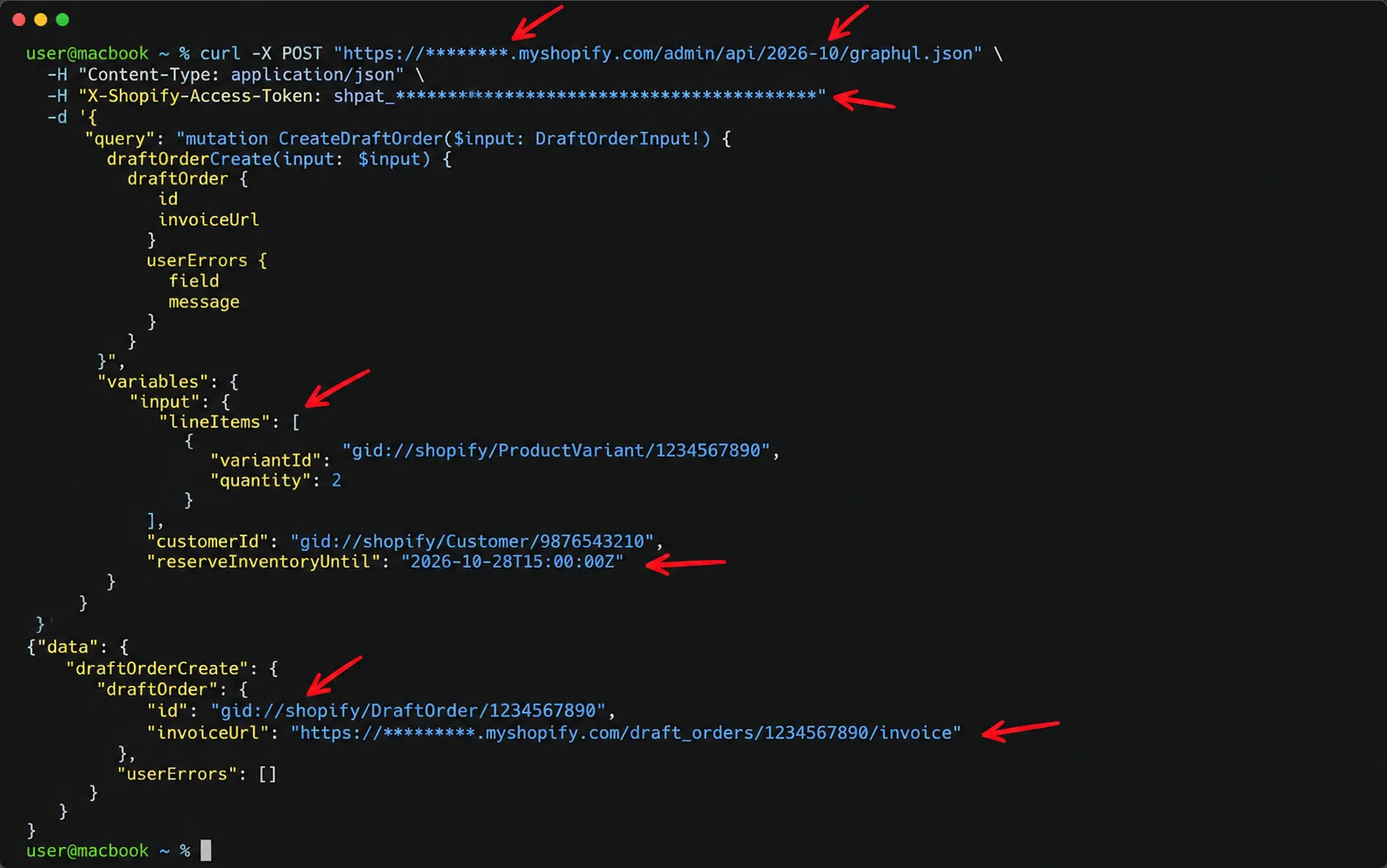
Zentraler API-Endpunkt:
GraphQL Admin API: Mutation draftOrderCreate (POST /admin/api/2026-10/graphql.json; Shopify veröffentlicht jedes Quartal eine neue API-Version, die neueste stabile Version im Oktober 2026 ist 2026-10)
Mit dieser Mutation übergeben Sie Produkt-, Kunden-, Preis- und Rabattdaten als Input und legen so programmatisch eine Entwurfsbestellung an; muss Bestand reserviert werden, nutzen Sie das Feld reserveInventoryUntil. Anschließend lesen Sie die ID des angelegten Entwurfs aus und können die URL des Zahlungslinks (invoiceUrl) automatisch an den Kunden senden.
Integrationsszenario mit einem CRM:
Erreicht ein Kunde im CRM die Phase „Angebot angenommen“, legt das System automatisch eine Entwurfsbestellung in Shopify an und schickt dem Kunden den Zahlungslink per E-Mail. Diese Automatisierung reduziert die manuellen Schritte im B2B-Vertrieb auf null: Das Vertriebsteam schließt den Kreislauf Angebot → Zahlungslink ab, ohne Shopify überhaupt zu öffnen.
Die Draft Order API benötigt im Rahmen von OAuth die Berechtigung write_draft_orders. Vergessen Sie bei der Entwicklung einer Custom App nicht, diese Berechtigung in den API-Zugriffseinstellungen hinzuzufügen; fehlt sie, gibt die GraphQL Admin API den Fehler ACCESS_DENIED (HTTP 200) und die REST Admin API den Fehler 403 Forbidden zurück.
Kampagnen-Tracking in Shopify-Berichten mit Entwurfsbestellungen
Die am häufigsten übersehene Funktion der Entwurfsbestellung ist das Tracking der Kampagnenleistung. Im regulären Checkout ist ein Verkaufsbericht pro Rabattcode möglich. Um bei Entwurfsbestellungen die Bestellungen auseinanderzuhalten, bei denen ein Sonderpreis ohne Gutschein gewährt wurde, kommt das Tag-System ins Spiel.

Ablauf der Kampagnenauswertung:
- Legen Sie für jede Kampagne einen einheitlichen Tag fest, etwa influencer-sommer2025 oder b2b-sammelverkauf-mai.
- Beim Anlegen der Entwurfsbestellungen wird dieser Tag jeder Bestellung hinzugefügt.
- Öffnen Sie nach Kampagnenende Shopify Admin → Berichte → Umsatz nach Bestellung.
- Filtern Sie mit dem Tag-Filter die Bestellungen der jeweiligen Kampagne.
- Vergleichen Sie Gesamtumsatz, Anzahl der Bestellungen und durchschnittlichen Bestellwert mit den Kampagnenkosten.
Bei Influencer-Kampagnen ermöglichen getaggte Entwurfsbestellungen, die Konversionskosten pro Kampagne zu berechnen (CPO, Cost per Order). In Kampagnen ohne Tags sind diese Daten nicht verfügbar; die Budgetverteilung beruht dann auf Bauchgefühl.
Häufig gestellte Fragen
Kostet die manuelle Bestellerstellung in Shopify extra? Nein. Entwurfsbestellungen sind in allen Shopify-Tarifen kostenlos enthalten. Wird die Bestellung jedoch über einen Drittanbieter für Zahlungen (wie iyzico oder PayTR) bezahlt, fällt zusätzlich zur Provision des Anbieters die Transaktionsgebühr Ihres Tarifs an (Basic 2 %, Grow 1 %, Advanced 0,6 %).
Ist der Link einer Entwurfsbestellung nur begrenzt gültig? Für den Zahlungslink legt Shopify keine bestimmte Ablauffrist fest; Entwurfsbestellungen, die am oder nach dem 1. April 2025 erstellt wurden, werden jedoch automatisch gelöscht, wenn sie ein Jahr lang nicht bearbeitet werden. Solange Sie die Entwurfsbestellung nicht löschen, können Sie im Admin einen neuen Link für denselben Entwurf erzeugen, auch wenn der alte Link bereits abgelaufen ist.
Gibt es Bestandsprobleme, wenn ich für mehrere Influencer gleichzeitig Entwurfsbestellungen mit demselben Produkt anlege? Ja, das Risiko besteht. In der Entwurfsphase wird der Bestand standardmäßig nicht reserviert; er sinkt erst mit dem Zahlungseingang. Legen Sie mehrere Entwürfe gleichzeitig an, kann dieselbe Einheit an mehrere Personen verkauft werden, auch wenn der Bestand verfügbar erscheint. Reservieren Sie bei knapp vorrätigen Produkten die Artikel mit der Option „Artikel reservieren“ im Entwurf bis zu einem bestimmten Datum; reservierte Einheiten können nicht an andere Kunden verkauft werden.
Kann ich bei einer Entwurfsbestellung einen Rabattcode verwenden? Ja. Beim Anlegen der Bestellung können Sie Ihre bestehenden Rabattcodes in das Gutscheinfeld eingeben. Alternativ passen Sie den Preis ohne Gutschein direkt an; so bezahlt der Kunde den reduzierten Preis, ohne einen Rabattcode zu benötigen.
Lassen sich Produkt oder Preis nach dem Fertigstellen der Entwurfsbestellung noch ändern? Vor dem Zahlungseingang ja. Produkt, Menge, Preis und Rabatt im Entwurf lassen sich ändern. Sie müssen dem Kunden keinen neuen Link schicken, denn der aktualisierte Entwurf bleibt über dieselbe URL erreichbar. Nach dem Zahlungseingang ist die Bestellung aktiv; Änderungen nehmen Sie dann mit den regulären Werkzeugen von Shopify zur Bestellbearbeitung vor.
Wie verschickt man in Shopify ein kostenloses Produkt an einen Influencer? Legen Sie eine Entwurfsbestellung an, fügen Sie das Produkt hinzu und setzen Sie den Preis mit 100 % Rabatt auf null. Es entsteht kein Bezahlschritt; die Bestellung wird als „keine Zahlung erhalten“ abgeschlossen, und der Versand beginnt. Der Bestand sinkt dabei, und in der Bestellhistorie entsteht ein Eintrag.
Kann ich in Shopify Bestellungen über WhatsApp annehmen? Ja. Legen Sie eine Entwurfsbestellung an, kopieren Sie den Zahlungslink und schicken Sie ihn per WhatsApp. Der Kunde gelangt über den Link auf die Bezahlseite Ihres Shops und schließt den Kauf mit seiner eigenen Karte ab. So erhalten Sie als Shopbetreiber eine sichere Zahlung, ohne Zugriff auf die Kartendaten zu haben.
Lässt sich mit Shopify-Entwurfsbestellungen eine B2B-Preisliste anlegen? Entwurfsbestellungen werden für jede Bestellung einzeln angelegt; eine automatische B2B-Preisliste gibt es dabei nicht. Für einen großen B2B-Betrieb sind die integrierte B2B-Funktion von Shopify (in allen Tarifen; außerhalb von Plus höchstens 3 Kataloge) oder eine B2B-Preis-App wie Toptan die passendere Lösung. Für kleineres B2B-Geschäft bietet die Entwurfsbestellung dagegen genug Flexibilität.
Kann man mit der Shopify Draft Order API automatisch Zahlungslinks versenden? Ja. Wenn Sie mit der Mutation draftOrderCreate der GraphQL Admin API programmatisch einen Entwurf anlegen, können Sie in der Antwort das Feld invoiceUrl anfordern. Diese URL führt direkt zur Bezahlseite; in Ihrem CRM oder Ihrer E-Mail-Automatisierung können Sie dem Kunden damit automatisch einen Zahlungslink schicken.
Fazit
Für Shops mit Social Commerce und Influencer-Marketing ist die manuelle Bestellerstellung in Shopify der wirksamste Weg, Verkaufskanäle außerhalb des Checkouts zu systematisieren. Richtig konfiguriert, lassen sich Bestandsführung, Kampagnenleistung und Zahlungssicherheit über ein einziges Panel steuern. Fortgeschrittene Funktionen wie Teilzahlung, Geschenkbestellungen mit Betrag null und API-Integration machen daraus weit mehr als ein Werkzeug zum „Bestellungen eingeben“: ein umfassendes Werkzeug für das Vertriebsmanagement.
Wenn Sie Zahlungs- und Bestellabläufe in Shopify optimieren, Influencer-Kampagnen technisch unterstützen oder einen B2B-Vertrieb aufbauen möchten, nehmen Sie Kontakt mit Nodus Works auf. Wie wir diese Themen angehen, sehen Sie auf unseren Leistungsseiten Shopify-Shop-Einrichtung und Shopify-Integrationslösungen.