Shopify-Geschwindigkeitsoptimierung umfasst die technischen Maßnahmen, die die Ladezeiten eines Shops verkürzen und seine Core-Web-Vitals-Werte verbessern. Am stärksten bremsen nicht optimierte Bilder, zusätzliches JavaScript durch Apps und langsame Skripte von Drittanbietern. Zur Website-Beschleunigung messen Sie den Ist-Zustand, löschen ungenutzte Apps, optimieren Bilder und Schriften, setzen Lazy Loading ein und messen danach erneut.
Shopify-Geschwindigkeitsoptimierung umfasst alle technischen Maßnahmen, mit denen die Ladezeiten eines Shops verkürzt, die Core-Web-Vitals-Werte verbessert und das Nutzererlebnis gestärkt werden. Laut Untersuchungen von Google steigt die Absprungrate um 32 %, wenn die Ladezeit einer Seite von 1 auf 3 Sekunden wächst; bei 5 Sekunden liegt dieser Wert bereits bei 90 %. Diesen Effekt sehen wir auch in unseren eigenen Projekten: Für die Damenmodemarke Nocturne haben wir Theme und technische Infrastruktur der Storefronts für die VAE und die USA so überarbeitet, dass sie auch in intensiven Kampagnenphasen schnell bleiben; die vor allem auf Mobilgeräten spürbare Beschleunigung hat dazu beigetragen, dass Besucher länger auf der Website bleiben und mehr kaufen.
Warum ist die Geschwindigkeitsoptimierung bei Shopify so wichtig?
Shopify-Geschwindigkeitsoptimierung ist nicht nur eine technische Verbesserung, sondern eine geschäftliche Entscheidung mit direkter Auswirkung auf den Umsatz. Die Seitengeschwindigkeit beeinflusst die Performance in drei Bereichen: Suchmaschinenranking, Conversion-Rate und Kundenerlebnis.
Google nutzt die Core-Web-Vitals-Metriken seit 2021 als Rankingfaktor. Seiten, deren Werte für LCP (Ladezeit des größten sichtbaren Inhalts), INP (Reaktionszeit auf Interaktionen) und CLS (kumulative Layoutverschiebung) die jeweiligen Schwellenwerte verfehlen, fallen hinter ihre Wettbewerber zurück. Optimierungen auf der Shopify-Plattform wirken sich auf alle drei Metriken gemeinsam aus.
Was die Conversion betrifft, zeigt eine Deloitte-Studie aus dem Jahr 2020, dass eine Verbesserung der mobilen Seitengeschwindigkeit um 0,1 Sekunden die Conversion-Rate im Einzelhandel im Schnitt um 8,4 % erhöht. In Phasen mit hohem Traffic vervielfacht sich dieser Effekt.
Wichtiger Hinweis: Der Wert in Google PageSpeed Insights ist kein Ziel an sich, sondern ein Diagnosewerkzeug. Selbst bei einem Wert von 90 können LCP oder CLS das Nutzererlebnis beeinträchtigen. Treffen Sie Optimierungsentscheidungen deshalb nicht auf Basis einzelner Messwerte, sondern auf Basis echter Nutzerdaten (Field Data).
Core Web Vitals und Shopify: die Geschwindigkeitskriterien von Google
Core Web Vitals sind die drei zentralen Metriken, mit denen Google das Seitenerlebnis misst. Shopify-Shops beeinflussen diese Metriken direkt über die Wahl des Themes, die Last durch Apps und die Bildoptimierung.

LCP (Largest Contentful Paint): Die Ladezeit des größten Bild- oder Textblocks auf der Seite. Gut: unter 2,5 Sekunden. Bei Shopify ist das LCP-Element meist das Hero-Bild oder das Banner einer Kollektion; unkomprimierte Bilder verschlechtern diese Metrik direkt.
INP (Interaction to Next Paint): Die Zeit zwischen einer Interaktion des Nutzers mit der Seite und der Reaktion des Browsers. Seit 2024 verwendet Google INP (Interaction to Next Paint) anstelle von FID. Gut: unter 200 Millisekunden. Bei Shopify ist zu viel JavaScript der Faktor, der diese Metrik am stärksten beeinflusst.
CLS (Cumulative Layout Shift): Das Verrutschen von Elementen während des Ladens. Gut: unter 0,1. Das Laden von Schriften sowie Werbe- und Bannerflächen verschlechtern diesen Wert.
7 Hauptgründe, warum ein Shopify-Shop langsam ist
Die Ursachen, die einen Shopify-Shop ausbremsen, lassen sich in sieben Kategorien einteilen. Jede Kategorie erfordert eine andere technische Maßnahme, sowohl bei der Diagnose als auch bei der Lösung.
1. Nicht optimierte Bilder: Das häufigste Problem. Große Bilder im PNG- oder JPEG-Format werden nach der Umwandlung in WebP oder AVIF deutlich kleiner; laut der WebP-Dokumentation von Google sind verlustfreie WebP-Dateien 26 % kleiner als PNG-Dateien und verlustbehaftete WebP-Dateien 25-34 % kleiner als JPEG-Dateien vergleichbarer Qualität. Shopify-2.0-Themes unterstützen WebP automatisch; ältere Themes erfordern eine manuelle Umwandlung.
2. Unnötige JavaScript-Last: Jede Shopify-App fügt der Seite JavaScript hinzu. In Shops mit 10-15 Apps kann die JS-Last 2-3 MB überschreiten. Nicht genutzte Apps sollten entfernt und die benötigten mit defer- oder async-Laden optimiert werden.
3. Render-blockierende Ressourcen: Wenn CSS- und JS-Dateien das Rendern der Seite blockieren, sieht der Nutzer den Inhalt erst verspätet. Critical CSS sollte inline geladen und die übrigen Stylesheets verzögert (defer) geladen werden.
4. Langsame Skripte von Drittanbietern: Google Analytics, Meta Pixel, Live-Chat und Marketing-Tools senden jeweils Anfragen an externe Server. Diese Anfragen verlängern die Renderzeit und verschlechtern LCP und INP. Eine zentrale Verwaltung über Google Tag Manager reduziert diese Last.
5. Veraltete Theme-Architektur: Themes aus der Zeit vor 2021, die Sections Everywhere nicht unterstützen, können moderne Caching- und Lazy-Loading-Optimierungen nicht nutzen. Jede weitere Entwicklung auf solchen Themes vergrößert die Geschwindigkeitsschulden.
6. Umfangreicher und überflüssiger Liquid-Code: Ungenutzter Code und ineffiziente Schleifen, die sich in den Liquid-Dateien eines Themes angesammelt haben, verlängern die serverseitige Renderzeit. Ist die TTFB hoch, sollte zuerst der Liquid-Code geprüft werden.
7. Fehlendes oder falsch konfiguriertes CDN: Shopify bietet ein integriertes CDN, doch wenn eigene Domain und Cache-Einstellungen nicht richtig konfiguriert sind, kommt dieser Vorteil nicht voll zum Tragen.
Shopify-Geschwindigkeitstest: Welche Tools sollten Sie verwenden?
Wer bei der Shopify-Geschwindigkeitsoptimierung Entscheidungen auf Basis eines einzigen Tools trifft, kommt zu falschen Ergebnissen. Jedes Tool misst einen anderen Aspekt, und sie ergänzen sich gegenseitig. Optimierung ohne korrekte Diagnose ist verlorene Zeit; wer dagegen dasselbe Symptom mit verschiedenen Tools misst, erhält widersprüchliche Ergebnisse.

Tipp: Achten Sie in PageSpeed Insights auf den Unterschied zwischen „Field Data“ (echte Nutzerdaten) und „Lab Data“ (Simulation). Ist der Lab-Wert hoch, die Field Data aber schlecht, ist das tatsächliche Nutzererlebnis beeinträchtigt. Treffen Sie Optimierungsentscheidungen auf Basis der Field Data.
Google PageSpeed Insights ist der Ausgangspunkt: kostenlos, schnell und mit getrennten Ergebnissen für Mobilgeräte und Desktop. Da sich die Laborbedingungen bei jeder Messung ändern, kann der Wert allerdings schwanken; statt einer einzelnen Messung sollte deshalb der Durchschnitt mehrerer Messungen herangezogen werden.
GTmetrix bietet eine Wasserfallansicht (Waterfall). Es ist das praktischste Tool, um Ladezeit, Größe und Reihenfolge jeder einzelnen Ressource zu sehen. Welche JavaScript-Datei das Rendern blockiert oder welches Bild zu groß ist, lässt sich mit GTmetrix in wenigen Sekunden feststellen.
Shopify Theme Inspector ist eine Chrome-Erweiterung speziell für Shopify. Sie visualisiert die Renderzeit von Liquid-Templates und deckt Engpässe auf, die im Theme-Code entstehen. Gerade bei der Entwicklung individueller Themes oder bei umfangreichen Liquid-Anpassungen ist es ohne dieses Tool sehr schwer, die Ursache der Langsamkeit zu finden.
Bei unseren Geschwindigkeitsaudits folgen wir bei Nodus Works einem festen Ablauf: zuerst das Gesamtbild mit PageSpeed Insights, dann die ressourcenbezogene Analyse mit GTmetrix und zum Schluss die Prüfung der Liquid-Ebene mit dem Theme Inspector. Mit diesen drei Tools zusammen wird klar sichtbar, wo das Problem seinen Ursprung hat.
Methoden zur Shopify-Beschleunigung: Schritt für Schritt
Wenn die Shopify-Geschwindigkeitsoptimierung in einer festen Priorität abläuft, erzielen Sie in kürzester Zeit die größte Wirkung. Die folgende Reihenfolge richtet sich nach dem Verhältnis von Wirkung zu Aufwand.
Schritt 1: Den aktuellen Stand messen
Erfassen Sie mit Google PageSpeed Insights, GTmetrix und Shopify Analyzer die Werte für Mobilgeräte und Desktop. Ohne Ausgangswert (Baseline) können Sie die Wirkung der Optimierung nicht messen. Geben Sie dem mobilen Wert Vorrang: Google indexiert Seiten anhand ihrer mobilen Version, und ein Großteil der E-Commerce-Besuche kommt von Mobilgeräten.
Schritt 2: Nicht genutzte Apps entfernen
Es reicht nicht, Apps zu deaktivieren, die im Shop nicht aktiv genutzt werden; löschen Sie sie vollständig im Shopify-Adminbereich. Apps, die nur deaktiviert und nicht gelöscht werden, hinterlassen Spuren im Theme-Code und können weiterhin JavaScript laden. Messen Sie nach jeder gelöschten App den PageSpeed-Wert erneut; so sehen Sie konkret, wie viel Last jede einzelne App verursacht hat.

Schritt 3: Bilder optimieren
Das Shopify-CDN liefert Bilder unabhängig von Ihrem Theme automatisch als WebP oder AVIF aus, sofern der Browser das unterstützt; Sie müssen die Dateien nicht selbst umwandeln. Für Hero-Bilder sollten Sie maximal 200-300 KB anpeilen, Bilder nicht in unnötig hoher Auflösung hochladen und sie im Theme-Code über die Filter image_url / image_tag statt über fest eingetragene CDN-Adressen einbinden. Zusätzlich verbessert es den LCP direkt, wenn Sie mit dem Attribut srcset für unterschiedliche Bildschirmgrößen unterschiedliche Bildgrößen ausliefern.
Schritt 4: Lazy Loading einsetzen
Bilder und Videos außerhalb des sichtbaren Bereichs sollten nicht beim Öffnen der Seite geladen werden, sondern erst, wenn der Nutzer scrollt. Moderne Shopify-Themes unterstützen diese Funktion. Lazy Loading für das Hero-Bild und die Inhalte im ersten Bildschirm ist jedoch ein Fehler, denn es verschlechtert den LCP. Lazy Loading gilt nur für Inhalte unterhalb des sichtbaren Bereichs (below the fold).
Schritt 5: Unnötiges JavaScript entfernen
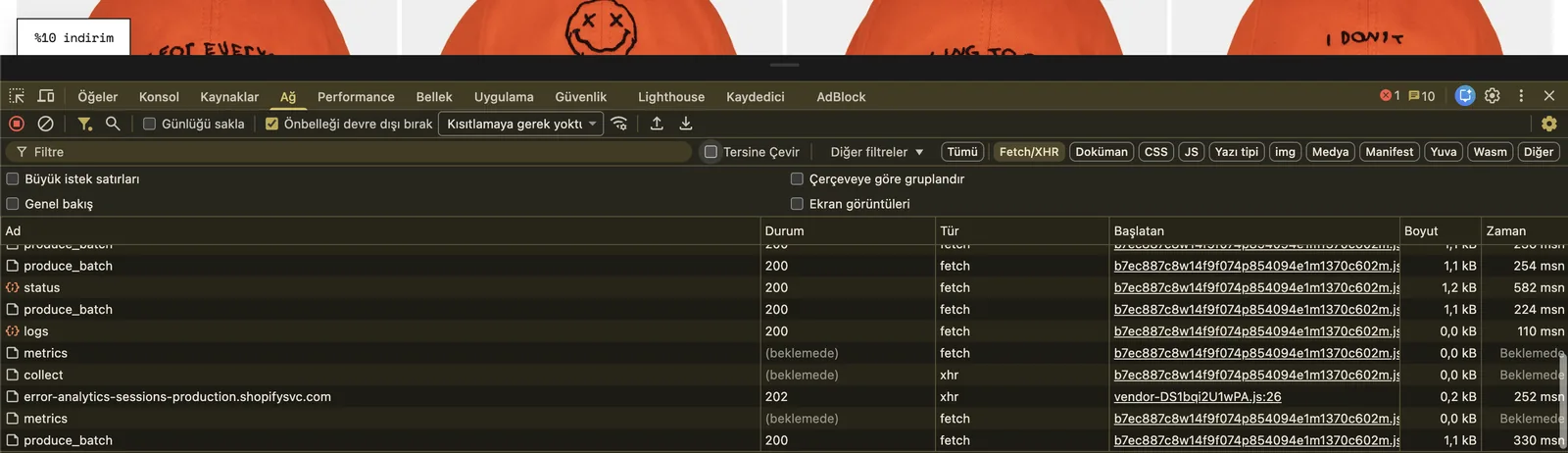
Sehen Sie im Coverage-Tab der Chrome DevTools nach, welche JS-Dateien zu welchem Anteil tatsächlich genutzt werden. Dateien mit einer Nutzungsquote unter zwanzig Prozent sollten optimiert oder entfernt werden. Wenn Sie Drittanbieter-Skripte (Chatbots, Marketing-Tools, Umfrage-Widgets) über Google Tag Manager verwalten und nur bei Bedarf auslösen, sinkt die JS-Last deutlich.
Schritt 6: Das Laden von Schriften optimieren
Webfonts verursachen CLS. Verwenden Sie font-display: swap und greifen Sie nach Möglichkeit auf Systemschriften zurück. Wenn Sie eine eigene Schrift verwenden, laden Sie sie mit <link rel="preload"> vorab. Statt Google Fonts direkt einzubinden, verkürzt es die Renderzeit und den LCP, wenn Sie die Schriftdateien auf das Shopify-CDN verlagern.
Schritt 7: Den Theme-Code prüfen
Ermitteln Sie mit der Erweiterung Shopify Theme Inspector, welches Liquid-Template die längste Renderzeit hat. Ineffiziente Liquid-Schleifen, unnötige Objektaufrufe innerhalb eines forloop und große Metafield-Abfragen verlängern die serverseitige Renderzeit. Liegt die TTFB über 800 ms, liegt das Problem meist in der Liquid-Ebene.

Schritt 8: Messen und vergleichen
Erfassen Sie nach jedem Schritt den PageSpeed-Wert und die Core-Web-Vitals-Metriken erneut. Dokumentieren Sie, welche Maßnahme wie viel bewirkt hat. Optimierung ist kein einmaliger Vorgang, sondern ein fortlaufender Prozess; prüfen Sie die Werte erneut, nachdem Sie eine neue App hinzugefügt oder das Theme aktualisiert haben.
Wie die Wahl des Shopify-Themes die Geschwindigkeit beeinflusst
Bei der Shopify-Geschwindigkeitsoptimierung ist die Wahl des Themes der Ausgangspunkt. Auf einem schlecht aufgebauten Theme lässt sich eine bestimmte Schwelle kaum überschreiten, ganz gleich, wie viel Sie optimieren.
Dawn ist das offizielle Referenz-Theme von Shopify, und seine PageSpeed-Werte liegen in der Regel über 90. Premium-Themes wie Prestige und Impulse bieten eine reiche Optik, ihr Geschwindigkeitswert sinkt jedoch, wenn sie nicht optimiert werden. Bei der Entwicklung individueller Themes kann jede zusätzliche Funktion zu Geschwindigkeitsschulden werden.
Bei Nodus Works bewerten wir Themes nach folgenden Kriterien: Unterstützung von Sections Everywhere, integriertes Lazy Loading, möglichst geringe Standard-JS-Last und die Häufigkeit der Updates durch den Theme-Entwickler. Werden diese vier Kriterien nicht erfüllt, bringt ein Theme-Wechsel allein oft einen deutlichen Geschwindigkeitsgewinn. Passende Themes, die diese Kriterien erfüllen, finden Sie schneller mit unserem Shopify Themen-Finder.
Zur Auswahl eines Shopify-Themes und für einen vergleichenden Überblick: Die besten Premium-Themes für Shopify
Geschwindigkeitsoptimierung in Shopify-Plus-Shops
Im Shopify-Plus-Tarif reicht die Geschwindigkeitsoptimierung deutlich weiter als im Standardtarif. Die Checkout-Seite ist im Standard-Shopify gesperrt; bei Plus lassen sich mit Checkout Extensibility sowohl die Geschwindigkeit als auch das Nutzererlebnis dieser Seite anpassen. Der Checkout ist die wichtigste Seite, weil dort die Conversion stattfindet, und jede Verzögerung an dieser Stelle erhöht die Abbruchrate direkt.
Checkout Extensibility: Dieses System löst die frühere skriptbasierte Checkout-Anpassung ab und arbeitet mit Preact und Polaris-Webkomponenten (etwa s-stack und s-button). Richtig umgesetzt, kann die LCP-Zeit im Checkout gegenüber der alten Methode deutlich sinken. Bei Shopify wurde checkout.liquid am 13. August 2024 eingestellt, Shopify Scripts am 30. Juni 2026; Plus-Shops müssen diese Umstellung abschließen.
Shopify Functions: Dieses System ersetzt Shopify Scripts und führt Vorgänge wie Rabattberechnungen, Produktfilterung und Warenkorblogik serverseitig aus. Da die Verarbeitung auf dem Server statt per clientseitigem JavaScript erfolgt, verbessert sich der INP. Besonders deutlich ist der Unterschied bei B2B-Shops mit komplexen Warenkorbregeln und bei Shops mit vielen SKUs.
Headless Commerce: Shopify Plus ermöglicht mit Hydrogen (dem React-basierten Headless-Framework von Shopify) den Wechsel zu einer vollständigen Headless-Architektur. Da das Frontend in einer Headless-Struktur komplett entkoppelt ist, haben Sie direkte Kontrolle über die Core Web Vitals; in einem gut aufgebauten Hydrogen-Shop kann der LCP unter 1 Sekunde sinken. Headless-Entwicklung erfordert jedoch deutlich mehr technisches Know-how als die klassische Shopify-Entwicklung, und die Wartungskosten steigen.
Bei Nodus Works planen wir die Geschwindigkeitsoptimierung in Shopify-Plus-Projekten bereits bei der Wahl der Infrastruktur; eine von Anfang an richtig aufgebaute Architektur ist auf lange Sicht sowohl bei den Kosten als auch bei der Performance im Vorteil gegenüber nachträglichen Flickarbeiten. Für Performance-Anforderungen auf Enterprise-Niveau können Sie sich unsere Shopify-Plus-Lösungen ansehen.
Häufig gestellte Fragen
Wie lange dauert eine Shopify-Geschwindigkeitsoptimierung? Je nach Umfang zwischen einem Tag und mehreren Wochen. Bildoptimierung und das Entfernen ungenutzter Apps lassen sich an einem Tag erledigen. Die Optimierung des Theme-Codes und die Reduzierung der JavaScript-Last können eine Woche dauern, eine strukturelle Neuprogrammierung zwei bis vier Wochen.
Welchen PageSpeed-Wert sollte mein Shop erreichen? Auf der Lighthouse-Skala gelten 90 und mehr als gut, 50-89 als verbesserungsbedürftig und unter 50 als schlecht. Der Wert allein reicht jedoch nicht: LCP, INP und CLS müssen alle im Bereich „gut“ liegen. Ist der Wert hoch, der LCP aber schlecht, ist das tatsächliche Nutzererlebnis beeinträchtigt.
Wie stark beeinflussen Shopify-Apps die Geschwindigkeit? Jede App fügt der Seite JavaScript hinzu. Die Built-for-Shopify-Anforderungen erlauben einer ausgezeichneten App, den Lighthouse-Performance-Wert des Shops um höchstens 10 Punkte zu senken; mit steigender Zahl aktiver Apps summieren sich diese Effekte, und die Ladezeit kann sich deutlich verlängern. Um zu testen, ob Apps die Geschwindigkeit beeinflussen, deaktivieren Sie sie vorübergehend und vergleichen Sie den PageSpeed-Wert.
Wirkt sich die Shopify-Geschwindigkeitsoptimierung auf SEO aus? Ja, direkt. Google nutzt die Core Web Vitals als Rankingfaktor. Seiten mit schwachen LCP- und CLS-Werten sind gegenüber konkurrierenden Seiten im Nachteil. Geschwindigkeitsoptimierung verbessert den organischen Traffic und die Conversion gleichzeitig.
Lässt sich die Geschwindigkeit ohne Theme-Wechsel steigern? In den meisten Fällen ja. Bildoptimierung, das Aufräumen der Apps und JavaScript-Optimierung bringen auch ohne Theme-Wechsel deutliche Verbesserungen. Stammt die Architektur des Themes jedoch aus der Zeit vor 2021 und hat sich sehr viel individueller Code angesammelt, ist ein Theme-Wechsel die sauberere Lösung in einem Schritt.
Welche Shopify-Themes sind am schnellsten? Das Shopify-Theme Dawn sticht als das Theme mit den höchsten Standard-Geschwindigkeitswerten hervor. Auch Sense, Craft und Crave schneiden bei der Geschwindigkeit gut ab. Unter den Premium-Themes erreichen Impulse und Prestige bei guter Optimierung hohe Werte. Die Geschwindigkeit eines Themes ändert sich durch Anpassungen nach der Installation und durch hinzugefügte Apps.
Was kostet eine Geschwindigkeitsoptimierung? Grundlegende Schritte wie Bildoptimierung und das Aufräumen der Apps können Sie mit kostenlosen Tools selbst erledigen. Die Optimierung des Theme-Codes und die Reduzierung von JavaScript erfordern Entwickler-Know-how; die Kosten dafür hängen vom Umfang des Projekts ab. Bei Nodus Works stellen wir Ihnen in einem kostenlosen Erstgespräch die konkreten Probleme Ihres Shops und die voraussichtliche Wirkung in einem Bericht dar.
Shopify-Geschwindigkeitsoptimierung ist ein Prozess, der schon mit grundlegenden Schritten wie Bildkomprimierung, dem Aufräumen der Apps und der Reduzierung der JavaScript-Last in kurzer Zeit messbare Ergebnisse bringt. Eine Optimierung, die gezielt an den Core-Web-Vitals-Metriken ansetzt, verbessert die SEO-Rankings und die Conversion-Rate gleichzeitig. Welche Maßnahme den größten Ertrag bringt, ist von Shop zu Shop verschieden, und Optimierung ohne korrekte Diagnose kostet nur Zeit.
Um die Geschwindigkeitsprobleme Ihres Shops zu ermitteln und die vorrangigen Schritte festzulegen, können Sie eine kostenlose technische Analyse anfordern.
Für die Einrichtung und technische Konfiguration Ihres Shopify-Shops: Shopify-Shop-Einrichtung
Für technischen Support und Wartung Ihres Shopify-Shops: Technischer Shopify-Support
Kostenlose Geschwindigkeitsanalyse anfordern