Shopify web sitesi kurulumu yedi adımda yapılır: hesap açıp dil, para birimi ve bölge ayarlarını yapmak, tema seçmek, ürünleri yüklemek, iyzico veya PayTR ile ödeme altyapısını kurmak, kargoyu tanımlamak, domain bağlamak ve SEO temel ayarlarını tamamlamak. Doğru sırayla yapıldığında kurulum 3-7 günde biter; en uzun bekleme ödeme sağlayıcısının onayıdır: iyzico eksiksiz başvuruyu 24 saatte onaylar, PayTR'da açılış genellikle 1-5 iş günü sürer ve ek belge istenirse bu süre uzar.
Nodus Works olarak kurulumunu yönettiğimiz yüzlerce Shopify mağazasında gördük ki en sık yapılan hata teknik adımlarda değil, sıralamada: ödeme altyapısı kurulmadan yayına geçmek ya da tema seçimi yapılmadan ürün yüklemeye başlamak, ilerleyen haftalarda ciddi yeniden yapılandırma gerektiriyor. Bu rehber, Shopify web sitesi kurulumunu doğru sırayla ve Türkiye'ye özgü gerekliliklerle (İyzico/PayTR entegrasyonu, ETBİS uyumu, yerel kargo şirketleri) ele alır. Hesap açmadan canlıya geçişe kadar her adım teknik derinlikte açıklanmıştır.
Shopify Hesabı Açma ve Temel Ayarlar
Shopify hesabı açmak için shopify.com üzerinden e-posta ve şifreyle kayıt olun; 3 günlük ücretsiz deneme, kredi kartı bilgisi gerektirmeden başlar. İlk kurulumda yapılacak dil, para birimi ve bölge ayarları, ilerleyen adımlarda ödeme ve kargo hesaplamalarını doğrudan etkiler; bu yüzden hesap açar açmaz bu ayarlara geçin.

3 Günlük Deneme ve Plan Seçimi
Shopify'ın deneme süresi bitmeden kredi kartı bilgisi girmeden mağazayı kurabilir ve test edebilirsiniz. Deneme sona erdiğinde mağaza yayından kalkar; aktif kalmak için plan seçimi zorunludur.
2026 itibarıyla Türkiye'deki Shopify planları:
| Plan | Aylık Ücret (USD) | Personel Hesabı | İşlem Ücreti (3. Taraf Ödeme) | Kimler İçin |
|---|---|---|---|---|
| Basic | $19 (yıllık ödemede) / $27 (aylık ödemede) | 2 | %2,0 | Yeni başlayanlar ve tek kişilik e-ticaret işletmeleri |
| Grow | $54 (yıllık ödemede) / $72 (aylık ödemede) | 5 | %1,0 | Büyüyen markalar ve ekip çalışması gerektiren işletmeler |
| Advanced | $299 (yıllık ödemede) / $399 (aylık ödemede) | 15 | %0,6 | Yüksek hacimli satış yapan ve özel raporlama ihtiyacı olanlar |
| Plus | $2.300+ | Sınırsız | %0,2 | Büyük ölçekli kurumsal markalar ve B2B satış odaklı firmalar |
Kritik Not: Türkiye'de Shopify Payments henüz aktif değil. İyzico veya PayTR gibi üçüncü taraf ödeme sağlayıcıları kullandığınızda seçtiğiniz plana göre her işlemden ek işlem ücreti kesiliyor. Grow planına geçişin kendini amorti ettiği aylık satış hacmi, iki plan arasındaki aylık ücret farkının %1'e bölünmesiyle bulunur (aylık plan farkı ÷ %1). Cironuza ve ihtiyaçlarınıza uyan planı görmek için planları Shopify Paket Hesaplayıcı ile yan yana karşılaştırabilirsiniz.
Mağaza Dili, Para Birimi ve Bölge Ayarları
Admin panelinde Settings → Store details bölümünde şu üç ayarı sırasıyla yapın:

Store currency: Türkiye pazarına satış yapıyorsanız TRY seçin. Varsayılan USD olarak gelir; TL'ye çevirmeden yayına geçmek checkout'ta döviz karmaşası yaratır. Bu adımı atlayan yeni mağazalar, ilk siparişlerde hatalı ödeme ekranıyla karşılaşabilir.
Store language (admin dili): Admin paneli Türkçe'ye çevrilebilir, ancak bu ayar müşteri arayüzünü etkilemez. Müşteri tarafı dil ayarı tema içinde ayrıca yapılandırılır.
Time zone: Europe/Istanbul seçin. Yanlış saat dilimi, indirim başlangıç/bitiş saatlerini ve raporlama verilerini bozar.
Shopify Admin Paneline Genel Bakış

Shopify admin yapısı beş ana bölümden oluşur:
| Bölüm | Kapsam | İlk Kurulumda Öncelik |
|---|---|---|
| Settings (Ayarlar) | Ödeme sağlayıcıları, kargo profilleri, vergi yapılandırmaları, domain entegrasyonu ve müşteri bildirimleri | Kritik |
| Products (Ürünler) | Ürün varyasyonları, koleksiyon yapıları, envanter takibi ve SEO meta açıklamaları | Yüksek |
| Online Store (Online Mağaza) | Tema özelleştirme, kurumsal sayfalar, blog içerikleri, navigasyon (menü) kurgusu ve mağaza tercihleri | Yüksek |
| Apps (Uygulamalar) | Shopify App Store entegrasyonları, lokal ödeme filtreleme (HidePay vb.) ve pazarlama araçları | Orta (Ödeme uygulamaları için kritik) |
| Orders (Siparişler) | Sipariş yönetimi, fulfillment (gönderim) süreçleri, iptal ve iade senaryoları | Düşük (Canlıya geçiş sonrası aktif) |
Shopify admin'de her şeyi denemekten çekinmeyin; sitenizi başkasına gösteren bir "yayınla" butonu olmadığı için şifre koruması aktifken yaptığınız tüm değişiklikler yalnızca siz tarafından görülür.
Tema Seçimi ve Mağaza Tasarımı

Shopify'ın ücretsiz temaları ile ücretli temalardaki fark, kod kalitesi ve özellik zenginliğiyle ilgilidir; görsel farklılık ikinci plandadır. Türkiye'deki Shopify mağazaları için en kritik tema kriteri Türkçe karakter desteği ve mobil performansıdır; bu ikisini test etmeden tema satın almayın.
Ücretsiz vs Ücretli Tema: Karar Kriterleri
Shopify'ın resmi tema mağazasında 23 ücretsiz tema (Dawn ve Horizon aileleri) ve fiyatı yaklaşık 140 USD ile 500 USD arasında değişen ücretli temalar bulunur. Nodus Works olarak yönettiğimiz projelerde gözlemledik ki ücretli tema satın almanın geri dönüşü genellikle şu koşullarda pozitiftir: ürün kataloğunuz 500 SKU'nun üzerinde, görsel sunum (lookbook, zoom) satın alma kararını doğrudan etkiliyor ya da tema içinde built-in özellikler (ürün filtresi, çoklu para birimi gösterimi) ek uygulama maliyetini önlüyor.
Yine de bir temayı yalnızca içindeki tek bir özellik için seçmeniz gerekmez. Shopify temaları bölüm (section) tabanlı çalıştığı için bir temadaki özellik, kod yazılarak başka bir temaya aktarılabilir. Bu yüzden tema seçerken görünümünü beğendiğiniz temayı öne alın; ihtiyaç duyduğunuz özellikleri seçtiğiniz temaya Nodus Works ekibi taşır.
| Kriter | Ücretsiz Tema (Dawn/Refresh vb.) | Ücretli Tema (yaklaşık $140 - $500) |
|---|---|---|
| Performans (Core Web Vitals) | LCP genellikle 2.5 saniye altındadır; temiz kod yapısı nedeniyle oldukça hızlıdır. | Değişkendir; gelişmiş özellikler yük getirebilir, satın almadan önce GTmetrix / PageSpeed ile test edilmelidir. |
| Türkçe Karakter Desteği | Tam destek sunar (Shopify'ın yerel font kütüphanesini ve sistem fontlarını sorunsuz kullanır). | Tema bağımlıdır; bazı yabancı geliştiricilerin fontlarında "ş, ğ, ü, ı" gibi karakterler hatalı veya eksik çıkabilir. |
| Özelleştirme ve Esneklik | Section-based (bölüm tabanlı) mimari sunar ancak hazır şablon ve section sayısı sınırlıdır. | Çok geniş bir section kütüphanesi, hazır sayfa şablonları ve ek işlevsel blok seçenekleri barındırır. |
| Güncelleme Garantisi | Shopify mühendisleri tarafından platformun güncel standartlarına göre sürekli yenilenir. | Bağımsız tema geliştiricisine bağlıdır; Shopify altyapı güncellemelerine adaptasyon süresi uzayabilir. |
| Uygun Olduğu Mağaza Tipi | E-ticarete yeni başlayanlar, MVP (minimum uygulanabilir ürün) aşaması ve minimal ürün yelpazesine sahip markalar. | Moda, kozmetik, elektronik, mobilya gibi görsel zenginlik, hikaye anlatımı ve gelişmiş filtreleme isteyen büyük markalar. |
İpucu: Ücretli tema satın almadan önce Shopify Theme Store'daki "Try theme" özelliğiyle temanın demo mağazasını kendi içeriklerinizle test edin. Demo store içeriği yüklendikten sonra mobilde ve masaüstünde performans farklılıklarını gözlemleyin.
Dawn ve Refresh Temaları: Türkiye Mağazaları İçin Test Sonuçları

Dawn ve 2025'te gelen Horizon, Shopify'ın ücretsiz tema aileleridir. İkisi de Online Store 2.0 mimarisinde çalışır; bu sayede uygulama entegrasyonları (ürün incelemeleri, ürün etiketleri) doğrudan tema editöründen yönetilebilir, ayrı kod müdahalesi gerekmez. Türkçe karakter sorunsuz çalışır.
Shopify'ın Refresh teması ise mobilya ve ev yaşam gibi yüksek fiyatlı ürün kategorileri için tasarlanmıştır; geniş görsel alanı ve sade navigasyon yapısı, müşterinin ürünü birden fazla açıdan inceleyip satın alma kararını mağaza içinde tamamlamasına zemin hazırlar.
Nodus Works olarak yönettiğimiz mağazalarda Dawn tema başlangıç mağazaları için ilk tercih; müşteri özel tema geliştirme taleplerinde ise çoğunlukla ücretli bir temanın üzerine inşa ediyoruz çünkü ücretsiz temalar özelleştirme limitine daha erken ulaşıyor.
Tema Özelleştirme: Renk, Font, Logo Yükleme

Online Store → Themes → Customize yolundan tema editörüne gidin. Sol panelde section listesi, sağda canlı önizleme bulunur. Yapmanız gereken temel özelleştirmeler
- Logo yükleme: Header section → Logo görseli yükleyin (PNG, şeffaf arka plan, minimum 500px genişlik)
- Renk paleti: Theme settings → Colors → Brand color olarak marka rengini HEX kodu ile girin
- Tipografi: Theme settings → Typography → iki font seçimi (başlık ve gövde). Google Fonts kataloğundan seçim yapabilirsiniz; Türkçe karakter desteğini kontrol edin
- Favicon: Theme settings → Favicon → 32×32 veya 64×64 px ICO/PNG
Mobil Görünüm Kontrolü

Tema editörünün üst çubuğundaki telefon ikonuyla mobil önizlemeye geçin. Kontrol listesi:
- Navigasyon menüsü hamburger formatında açılıyor mu?
- Ürün görselleri mobilde kırılıyor mu?
- Checkout butonu thumb reach bölgesinde mi (ekranın alt yarısı)?
- Yazı boyutu 16px altına düşüyor mu? (Altı, Google mobil uyum puanını etkiler)
DHL eCommerce'in 2025 Türkiye ülke raporuna göre (Şubat-Mart 2025'te 1.000 online alışverişçiyle yapılan anket) Türkiye'de online alışveriş yapanların %98'i akıllı telefonla, %86'sı bilgisayarla alışveriş yapıyor. Mobil kontrol kurulumun opsiyonel adımı değil.
Ürün Kataloğu ve Koleksiyon Yapısı

Shopify'da ürün yükleme, kataloğun boyutuna ve yapısına göre iki farklı yöntemle yapılır: tekil ürün formu (az sayıda ürün için) veya CSV ile toplu içe aktarma (100 ürün üzeri). Koleksiyon mimarisini ürünleri yüklemeden önce planlamak, ilerleyen süreçte kategori değişikliğinden kaynaklanan URL kırılmalarını önler.
Tekil Ürün Ekleme: Başlık, Açıklama, Görseller, Varyantlar
Products → Add product yolundan ürün formuna gidin. Alanlar ve dikkat edilmesi gerekenler:
Ürün başlığı: Arama niyetiyle örtüşen, marka adı + ürün adı + temel özellik formatında yazın. "Nike Air Max 2026 Kadın Koşu Ayakkabısı" formatı "Ayakkabı Model 12" formatından hem SEO hem kullanıcı deneyimi açısından üstündür.
Açıklama (Description): Shopify'ın yerleşik editörü HTML kodu doğrudan kabul eder. Ürün sayfası SEO'su için açıklamayı anahtar kelime içeren, fayda odaklı ve minimum 150 kelime olarak yazın. Sırf teknik özellik listesinden oluşan açıklamalar dönüşüm oranını düşürür.
Görseller: Minimum 1000×1000 piksel, kare format tercih edilir (Shopify otomatik kırpma yapar). Her ürün için en az 3 görsel yükleyin: ön yüz, detay ve kullanım bağlamı.
Varyantlar: Beden, renk veya materyal gibi seçenekler için Add variant kullanın. Her varyanta ayrı fiyat, stok ve barkod girebilirsiniz. Varyant sayısı 100'ü aşan ürünlerde (örneğin giyim) CSV yüklemesi daha hızlıdır.
SKU ve barkod: Stok takibi yapacaksanız her varyanta benzersiz SKU atayın. ERP veya muhasebe entegrasyonu planlıyorsanız SKU formatını o sistemle uyumlu belirleyin; sonradan değiştirmek tüm entegrasyonu etkiler.
Toplu Ürün Yükleme (CSV Import)
100'den fazla ürün için Products → Import menüsünden CSV şablonunu indirin. Shopify'ın CSV formatı katı bir yapıya sahiptir; sütun adları büyük-küçük harf dahil tam eşleşmeli.
Kritik Not: Varyantlı ürünlerde her varyant ayrı bir satır olarak girilir; ana ürün başlığı yalnızca ilk satırda bulunur, diğer satırlarda boş bırakılır. Bu formatı hatalı dolduran CSV import'ları, admin'de her varyantı ayrı ürün olarak oluşturur; yüzlerce ürünü tek tek silmek zorunda kalabilirsiniz.
Görsel URL'lerini CSV'ye ekleyebilirsiniz; Shopify görselleri o URL'den çekip kendi CDN'ine taşır. Görsel URL'lerinin herkese açık (public) olması gerekir.
Koleksiyon Mimarisi: Manuel vs Otomatik

Shopify'da koleksiyonlar Temmuz 2026'dan beri tek bir modelle çalışır. Eskiden koleksiyonu açarken manuel ya da otomatik (smart) türden birini seçmeniz gerekiyordu; yeni modelde bu seçim kalktı. Aynı koleksiyonda otomatik koşulları, elle seçtiğiniz ürün ve varyantları, hariç tutmaları ve başka koleksiyonları kaynak olarak birlikte kullanabilirsiniz. Mevcut koleksiyonlar yeni modele otomatik aktarılır, silip yeniden oluşturmanız gerekmez. Yeni model henüz açılmamış admin panellerinde eski manuel ve otomatik ayrımı sürer. Bir koleksiyona ürün eklemenin iki yolu vardır:
| Yöntem | Nasıl Çalışır | Ne Zaman Kullanılır | Dezavantajı |
|---|---|---|---|
| Elle Seçim | Ürünleri tek tek elle seçerek, aratarak veya sürükle-bırak yöntemiyle koleksiyona eklersiniz. | Az sayıda ürün barındıran mağazalarda veya özel kuratoryal seçim/kampanya seçkileri gerektiğinde. | Tek başına ölçeklenebilir değildir; yeni eklenen her ürünün elle atanması gerekir. Aynı koleksiyona koşul ekleyerek bu yükü azaltabilirsiniz. |
| Koşulla Otomatik Ekleme | Belirlediğiniz kurallara (ürün etiketi, fiyat, başlık, stok durumu vb.) göre ürünler otomatik olarak listelenir. | Büyük ürün kataloglarında, dinamik envanterlerde ve sık güncellenen stok yapılarında. | Kural filtreleri yanlış tanımlanırsa veya etiketleme hatası yapılırsa, ilgisiz ürünler koleksiyona sızabilir; bunları aynı koleksiyonda elle ya da koşulla hariç tutabilirsiniz. |
Koleksiyon URL yapısı Shopify'da /collections/[slug] formatındadır ve değiştirilemez. Slug'ı koleksiyon adından Shopify otomatik üretir; Türkçe karakterleri otomatik dönüştürür (ş→s, ğ→g). Koleksiyon oluştururken bu slug'ı kontrol edin ve gerekirse manuel olarak düzenleyin.
Navigasyon bağlantısı: Koleksiyon oluşturmak, onu menüye eklemez. Online Store → Navigation → Main menu bölümünden koleksiyon linkini ana menüye ayrıca eklemeniz gerekir.
Metafield Kullanımı

Shopify metafield'ları, standart ürün formunda olmayan bilgileri (beden rehberi, teknik özellikler, sertifikalar) doğrudan ürün sayfasına ekler. Settings → Custom data → Products bölümünden metafield tanımlayın, ardından tema editöründe ilgili sayfaya bu alanı bağlayın.
Nodus Works olarak yönettiğimiz giyim ve spor ekipmanı mağazalarında metafield kullanımı, iade oranlarını düşürmeye yardımcı oluyor; çünkü müşteri beden kararını ürün sayfasında verebiliyor.
Ödeme Altyapısı Kurulumu (Türkiye)
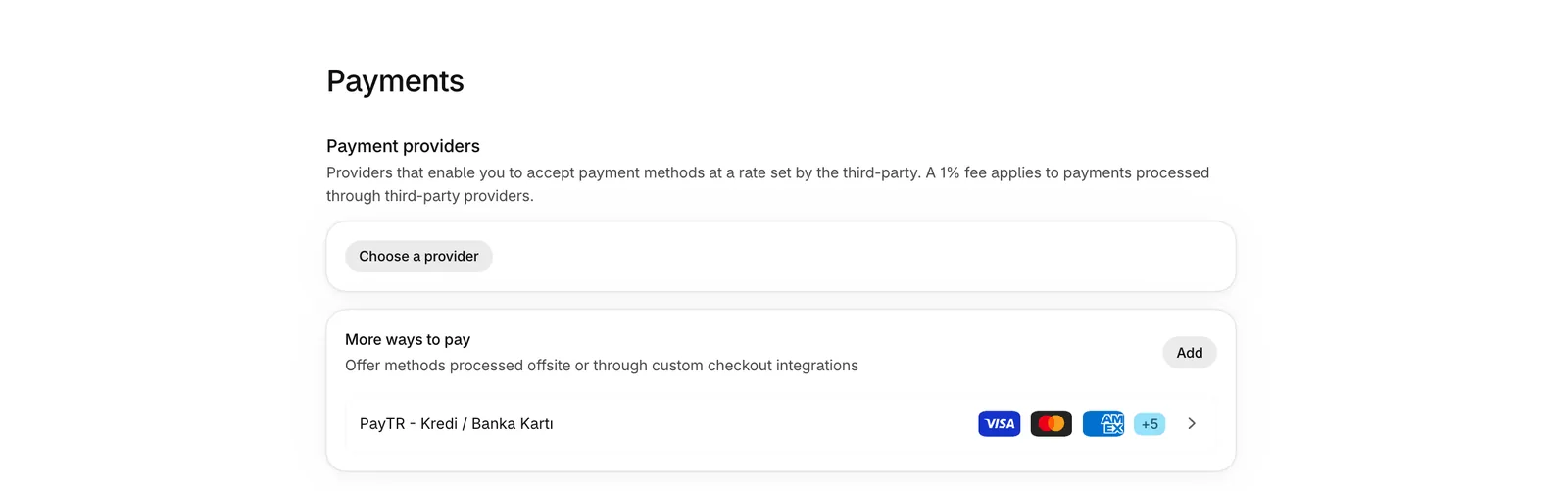
Türkiye'de Shopify mağazası için ödeme altyapısı, doğrudan Shopify Payments üzerinden değil üçüncü taraf sağlayıcılar aracılığıyla kurulur; çünkü Shopify Payments Türkiye'de henüz aktif değil. İyzico ve PayTR, Türkiye pazarında en yaygın tercih edilen iki sağlayıcıdır ve her ikisi de Shopify admin'de Settings → Payments bölümünden ödeme sağlayıcısı olarak eklenir.
İyzico ve PayTR Entegrasyonu: Kurulum Adımları
İyzico veya PayTR'ı kurmadan önce her iki sağlayıcı da ticari hesap doğrulaması ister. iyzico eksiksiz başvuruyu resmi olarak 24 saatte onaylar; PayTR başvuruyu mesai saatlerinde en geç 2 saatte değerlendirir, teklif, evrak ve sözleşme dahil açılış genellikle 1-5 iş günü sürer. Nodus Works olarak gözlemledik ki ek belge istendiğinde ve uyumluluk incelemesiyle açılış pratikte çoğu zaman 5 iş gününü buluyor; bu, çoğu mağaza sahibinin tahmin ettiğinden uzun.
Başvuru için hazır olması gereken belgeler:
- Vergi levhası veya ticaret sicil belgesi
- İmza sirküleri (limited şirket için)
- Banka hesap bilgileri (IBAN)
- Web sitesi URL (mağaza şifre korumasını kaldırın, başvuru sırasında inceleme yapılır)
Kurulum adımları (İyzico örneği):
- iyzico.com üzerinden başvurun ve onay e-postasını bekleyin
- Settings → Payments → Add payment method bölümünde iyzico'yu arayın ve etkinleştirin
- Uygulama ayarlarına API Key ve Secret Key bilgilerinizi girin (iyzico merchant panelinden alınır)
- Settings → Payments bölümünde iyzico'nun aktif sağlayıcı olarak göründüğünü doğrulayın
- Test siparişi vererek ödeme akışını onaylayın
Uzak Durulması Gereken Risk: Bazı mağaza sahipleri iyzico onay sürecini beklemeden mağazayı yayına alıyor ve "ödeme sağlayıcısı olmadan çalıştır" seçeneğini aktif bırakıyor. Bu durumda müşteriler sipariş oluşturabiliyor ama ödeme yapamıyor; iptal edilen siparişler müşteri güvenini zedeliyor ve erken dönem dönüşüm verisini bozuyor.
İyzico ve PayTR Karşılaştırması
| Kriter | İyzico | PayTR |
|---|---|---|
| İşlem Ücreti | Markaya özel teklifle belirlenir; güncelini iyzico'dan alın (Eylül 2026'da yayımlanan kurumsal tek çekim oranı %4,29 + 0,25 TL) | Markaya özel teklifle belirlenir; PayTR'ın yayımladığı başlangıç oranı 7 gün valörle %2,19 (güncelini PayTR'den alın) |
| Taksit Desteği | Tüm yerli kredi kartı ailelerine 3, 6, 9, 12 taksit imkanı; taksit seçimi açılan ödeme penceresinde yapılır | Tüm yerli kredi kartı ailelerine 3, 6, 9, 12 taksit imkanı; taksit seçimi PayTR ödeme sayfasında yapılır |
| Ödeme Sayfası Deneyimi | Popup (açılan ödeme penceresi); site içine gömülü (iframe) ödeme seçeneği yok | Yönlendirme (ödeme anında güvenli PayTR sayfasına geçiş) |
| Çoklu Para Birimi (Multi-Currency) | Ek ücretli Multi Currency eklentisi alındığında USD, EUR, GBP gibi dövizlerle ödeme alır; tahsilat çeviri ücretiyle TRY olarak aktarılır | Gelişmiş; USD ve EUR doğrudan kabul eder, TR banka hesabına TRY karşılığını aktarır |
| Shopify App Store Entegrasyonu | App Store'da ödeme uygulaması listelenmez; resmi ödeme sağlayıcısı olarak Settings → Payments bölümünden eklenir | Resmi ve güncel Shopify uygulaması mevcuttur (PayTR Sanal POS); etkinleştirme Settings → Payments bölümünden yapılır |
| Settlement (Hak Ediş Hakka Geçiş) Süresi | Sözleşmeye göre belirlenir | Sözleşmeye göre belirlenir (valör süresi teklifte netleşir) |
| Onboarding (Açılış ve Onay) Süresi | Eksiksiz başvuruda resmi onay 24 saat; çoğu zaman 5 iş günü (Detaylı evrak ve uyumluluk incelemesi) | Çoğu zaman 5 iş günü (Evrak ve uyumluluk incelemesi) |
Hak ediş süresi iki sağlayıcıda da sözleşmeyle belirlenir ve nakit akışı açısından kritiktir; özellikle stok döngüsü hızlı olan mağazalar valör süresini teklif aşamasında netleştirmelidir. İyzico'nun popup ödeme sayfası checkout deneyimini mağaza içinde tutar; müşteri ödeme için başka bir sekmeye geçmez ve bu da sepet terk oranını düşürür.
Ödeme altyapısını teknik olarak kurmak ve sağlayıcılar arası karşılaştırmayı yapmak için Shopify ödeme yöntemleri kurulum rehberimiz her adımı görselli biçimde açıklar.
Kapıda Ödeme ve Havale Seçenekleri

Shopify'da kapıda ödeme ve banka havalesi, Settings → Payments → Manual payment methods bölümünden eklenir. Bunlar Shopify'ın yerleşik özellikleridir, harici uygulama gerektirmez.
Kapıda ödeme Türkiye'de hala tercih edilen bir ödeme yöntemidir; özellikle elektronik ve mobilya kategorilerinde sipariş tamamlama oranını artırır. Ancak lojistik karmaşıklığı (tahsilat, iade) nedeniyle kapıda ödemeyi yalnızca kargo şirketinizin bu hizmeti desteklemesi durumunda aktif edin.
Test Siparişi: Ödeme Akışının Doğrulanması

Canlıya geçmeden önce mutlaka test siparişi verin. Shopify'ın yerleşik test modu için:
Settings → Payments bölümünde Shopify'ın test ağ geçidini (Bogus Gateway) etkinleştirin ve kart numarası alanına 1 yazın. Canlıya geçmeden iyzico/PayTR'nin kendi sandbox moduyla da deneyin. Başarılı sipariş sonrası şunu kontrol edin:
- Müşteriye sipariş onay e-postası gitti mi?
- Admin panelinde sipariş görünüyor mu?
- Stok azaldı mı (stok takibi aktifse)?
Test modunu kapatmayı unutmayın; açık kaldığında gerçek ödemeler işlenmez.

Shopify'ın ödeme mimarisini profesyonel kurulumla kurmak, sağlayıcı onay sürecini yönetmek ve çoklu ödeme seçeneğini test etmek istiyorsanız Shopify mağaza kurulum hizmetimiz tüm teknik adımları ve sağlayıcı başvuru sürecini uçtan uca yönetir.
Kargo ve Teslimat Ayarları
Shopify'da kargo ayarları, ödeme altyapısı kadar kritik ama çoğu kurulumda eksik bırakılan bir adımdır. Yanlış yapılandırılmış kargo kuralları checkout'ta "bu bölgeye teslimat yapılmıyor" hatasına veya beklenmedik kargo ücretlerine yol açar; her ikisi de sipariş tamamlama oranını doğrudan düşürür.

Shipping Zone Tanımlama
Settings → Shipping and delivery → Manage rates bölümünden shipping zone oluşturun. Türkiye pazarına odaklanan mağazalar için temel yapı:
Zone 1: Türkiye: tüm Türkiye illeri bu zone'a dahil. Sabit kargo ücreti veya ağırlık bazlı ücretlendirme tanımlayabilirsiniz.
Zone 2: Yurt Dışı (varsa): uluslararası satış yapıyorsanız her bölge (Avrupa, Orta Doğu) için ayrı zone açın. Bölge bazlı kargo ücreti, ülke bazlı fiyatlandırmadan operasyonel olarak daha az karmaşıktır.
İpucu: Ücretsiz kargo eşiği doğru kurulduğunda ortalama sepet değerini artırabilir. Ortalama sipariş değerinizin %20-30 üzerine koyulan ücretsiz kargo eşiği, müşterileri sepeti doldurmaya yönlendirir. Şunu yapabilirsiniz: "500 TL üzeri siparişlerde ücretsiz kargo" kuralını Shopify'da Add rate → Free shipping seçeneğiyle tanımlayın ve minimum sipariş tutarı belirleyin.
Türkiye Kargo Şirketleri Entegrasyonu

Shopify, Türk kargo şirketleriyle doğrudan (native) entegrasyon sunmaz. MNG Kargo (bugün DHL eCommerce), Yurtiçi Kargo ve Aras Kargo entegrasyonu üçüncü taraf uygulamalar aracılığıyla kurulur.
| Kargo Şirketi | Shopify Entegrasyon Yöntemi | Otomatik Etiket Basımı | Takip Numarası Bildirimi |
|---|---|---|---|
| Yurtiçi Kargo | Shopify App Store uygulaması ve müşteri kodu / API entegrasyonu | Evet (Sistem üzerinden otomatik barkod üretimi) | Evet (Müşteriye SMS/E-posta ile otomatik iletim) |
| MNG Kargo | Shopify App Store uygulaması ve API kullanıcı anahtarı | Evet (Sipariş düştüğü an etiket çıktısı hazır) | Evet (Shopify paneli üzerinden eş zamanlı senkronizasyon) |
| Aras Kargo | Shopify App Store uygulaması ve API entegrasyonu | Evet (Panel üzerinden toplu barkod basımı) | Evet (Sipariş durum güncellemesi ile tetiklenir) |
| PTT Kargo | Manuel süreç veya Webhook / Özel entegrasyon (Custom App) yapısı | Hayır (Genellikle manuel veri girişi veya PTT paneli gerekir) | Sınırlı (Manuel yükleme veya entegrasyon kalitesine bağlı) |
Kargo entegrasyon uygulamasını kurmadan önce kargo firmanızla anlaşmalı müşteri hesabı açın; API anahtarı veya müşteri kodu bu hesaptan alınır. Kargo şirketinin API erişimi bazen bireysel hesaplarda değil yalnızca kurumsal sözleşmelerde sağlanır; bu durumu kargo firmasıyla önceden netleştirin.
Kurulum adımlarının tamamını Shopify kargo entegrasyonu rehberimizde MNG, Yurtiçi ve Aras için ayrı ayrı açıkladık.
Kargo Profili ve Ürün Bazlı İstisnalar
Farklı kargo kuralı gerektiren ürünler (ağır/hacimli, soğuk zincir, kırılabilir) için Shopify'da Shipping profile oluşturun. Örneğin mobilya kategorisi için ayrı kargo ücreti, standart ürünlerden farklı zone kuralı belirleyebilirsiniz.
Products → [Ürün] → Shipping bölümünde her ürünün ağırlığını girin. Ağırlık bazlı kargo fiyatlandırması kullanıyorsanız bu alan boş bırakılamaz; boş ağırlıklı ürünler kargo hesaplamasında sıfır kabul edilir ve yanlış fiyat gösterilir.
Domain Bağlama ve SSL Aktivasyonu
Shopify her mağazaya varsayılan olarak [magazaadi].myshopify.com subdomain'i atar. Bu URL kalıcı olarak saklanır ve yönetim paneli adresi olarak kullanılır; ancak müşteri tarafı için özel domain bağlamanız gerekir. SSL sertifikası, domain bağlandıktan sonra Shopify tarafından otomatik ve ücretsiz olarak aktif hale getirilir. Sağlayıcı bazında bağlama adımlarını ve DNS/SSL hatalarının çözümünü Shopify sitelere domain bağlayarak canlıya alma yazımızda ayrıntılı anlattık.
Domain Satın Alma ve Shopify'a Bağlama

Domain'i Shopify üzerinden satın alabilir (Settings → Domains → Buy new domain) veya mevcut bir domain sağlayıcısından (GoDaddy, Namecheap, Natro) satın alıp Shopify'a bağlayabilirsiniz. Shopify üzerinden alınan domain'ler otomatik bağlanır; dış sağlayıcıdan alınan domain'ler için DNS ayarı gerekir.
Türkiye'de domain tercihi: .com.tr ve .tr uzantılı domain'ler TRABİS üzerinden, kayıt firmaları aracılığıyla belgesiz alınabilir. Başlangıç aşamasında .com domain daha hızlı alınır; ileride .com.tr eklenebilir.
DNS Ayarları: A Kaydı ve CNAME
Domain'i Shopify'a bağlamak için iki DNS kaydı eklemeniz gerekir:
| Kayıt Tipi | Host / Name | Değer / Points To | Açıklama |
|---|---|---|---|
| A Kaydı (A Record) | @ (veya boş / root domain) | 23.227.38.65 | Ana alan adınızı (domain) doğrudan Shopify sunucularına yönlendirir. |
| CNAME Kaydı | www | shops.myshopify.com | Subdomain (www) trafiğinizi güvenli bir şekilde Shopify altyapısına bağlar. |
DNS değişiklikleri yayılması 1-48 saat sürer; çoğu sağlayıcıda 1-4 saat içinde tamamlanır. Shopify admin'de Settings → Domains bölümünde domain durumunu izleyin; yeşil "Connected" statüsü bağlantının tamamlandığını gösterir.
Kritik Not: DNS değişikliğini yaptıktan sonra eski DNS ayarlarını (varsa başka A kaydı veya CNAME) silmeyi unutmayın. Çakışan DNS kayıtları, domain'in zaman zaman doğru bazen de yanlış yere yönlenmesine yol açar ve SSL aktivasyonunu engeller. Alan adınız .tr uzantılıysa ve ad sunucusu (NS) değişikliği de yapıyorsanız daha uzun bekleyin: .tr alan adlarında NS değişiklikleri BTK-TRABİS tarafından anlık değil, gün içindeki belirli güncelleme saatlerinde toplu işlenir.
SSL Sertifikası Otomatik Aktivasyonu
Shopify, Let's Encrypt aracılığıyla SSL sertifikasını DNS bağlantısı tamamlandıktan sonra otomatik olarak etkinleştirir. Herhangi bir işlem yapmanıza gerek yoktur. SSL aktif olduğunda mağaza URL'i https:// ile çalışır; http:// üzerinden gelen tüm ziyaretçiler otomatik olarak yönlendirilir.
SSL aktivasyonu tamamlandıktan sonra tarayıcıda kilit ikonunun göründüğünü ve adres çubuğunda https:// bulunduğunu doğrulayın. Görmüyorsanız DNS yayılması henüz tamamlanmamış demektir; birkaç saat daha bekleyin.
SEO Temel Ayarları (Canlıya Geçmeden Önce)

Shopify web sitesi kurulumunda SEO ayarları çoğu zaman canlıya geçtikten sonra yapılır; bu sıralama yanlıştır. Yanlış URL yapısıyla yayına giren bir mağazada sonradan yapılan değişiklikler 301 yönlendirme gerektirir ve link equity kaybına neden olur. Aşağıdaki SEO adımlarını ödeme ve kargo kurulumu tamamlandıktan hemen sonra, canlıya geçmeden önce yapın.
Mağaza Başlığı ve Meta Açıklaması
Online Store → Preferences → Title and meta description bölümünden mağazanın genel başlığını ve meta açıklamasını girin. Bu alan, anasayfa için kullanılır.
Başlık formatı: [Marka Adı]: [Ana Ürün Kategorisi] | [Değer Önerisi] Örnek: "Marka X: Türkiye'nin Organik Cilt Bakım Mağazası"
Meta açıklama: Maksimum 155 karakter, marka + ana ürün + coğrafi hedef içermeli. "Bu sayfada..." ile başlamayın; ilk kelimeden değer önerisini yazın.
Her ürün ve koleksiyon sayfası için ayrı SEO başlığı ve meta açıklaması ürün formunun altındaki Search engine listing bölümünden girilir. Shopify varsayılan olarak ürün başlığını title, açıklamanın ilk 155 karakterini meta olarak kullanır; bunları özelleştirmeniz SEO açısından zorunludur.
Ürün URL Yapısı
Shopify'da URL yapısı /products/[slug] formatındadır ve bu yapı değiştirilemez; yalnızca slug kısmını düzenleyebilirsiniz. Türkçe ürün başlıklarından Shopify otomatik slug üretir; ş, ğ, ü gibi karakterleri Latin karşılıklarına dönüştürür.
Slug kuralları:
- Kısa ve açıklayıcı tutun: nike-air-max-2026-kadin formatı nike-air-max-2026-kadin-kosu-ayakkabisi-beyaz-42-numara formatından daha iyidir
- Gereksiz stop word'leri (ve, ile, için) kaldırın
- Ürün silinip yeniden oluşturulduğunda slug değişir; önceki URL için 301 yönlendirme ekleyin
Google Analytics ve Search Console Bağlantısı
Google Analytics 4 kurulumu:
- Google Analytics hesabı oluşturun ve GA4 property açın
- Ölçüm ID'sini (G-XXXXXXXXXX) kopyalayın
- Shopify admin'de Google & YouTube uygulamasını kurun ve ayarlarından GA4 mülkünü bağlayın
Shopify'ın native GA4 entegrasyonu temel e-ticaret olaylarını (page_view, add_to_cart, purchase) otomatik gönderir. Gelişmiş olay takibi (checkout adımları, form gönderim) için Google Tag Manager üzerinden yapılandırma daha esnektir.
Google Search Console:
- Search Console'a domain'i ekleyin
- Doğrulama yöntemi olarak "HTML tag" seçin
- Meta doğrulama etiketini Online Store → Themes → Edit code yolundan theme.liquid dosyasında <head> etiketinin altına yapıştırın
- Doğrulama tamamlandıktan sonra sitemap.xml adresini Search Console'a gönderin: https://[magazaniz].com/sitemap.xml
Shopify sitemap'i otomatik oluşturur ve günceller; elle oluşturmanıza gerek yoktur.
Sitemap.xml ve Robots.txt Kontrolü
Shopify'ın otomatik oluşturduğu robots.txt dosyasını magazaniz.com/robots.txt adresinden görüntüleyebilirsiniz; düzenlemek için temaya robots.txt.liquid şablonu ekleyin. Varsayılan robots.txt, admin sayfalarını, checkout sayfasını ve gizli koleksiyonları doğru biçimde engeller.
İpucu: Shopify robots.txt'i Online Store 2.0 ile özelleştirilebilir hale geldi. Ancak varsayılan yapı büyük çoğunlukta doğrudur; değiştirmeden önce neyi engellemek veya açmak istediğinizi net tanımlayın. Yanlış robots.txt değişikliği tüm ürün sayfalarını indeksten çıkarabilir.
SEO ayarlarını kurulum sonrası sistematik biçimde uygulamak için Shopify SEO optimizasyonu rehberimiz teknik yapılandırmadan içerik stratejisine her adımı ayrı ayrı açıklar.
Canlıya Geçmeden Önce Kontrol Listesi
Mağazayı yayına almadan önce şu listeyi sırasıyla tamamlayın. Her madde bir başkasına bağımlıdır; atlanan adım ilerleyen süreçte düzeltme maliyeti yaratır.
| # | Kontrol Maddesi | Nerede Yapılır? | Durum |
|---|---|---|---|
| 1 | Para Birimi: Mağaza ana para birimi TRY olarak ayarlandı. | Settings → Store details | ☐ |
| 2 | Saat Dilimi: Zaman damgalarının doğruluğu için Europe/Istanbul seçildi. | Settings → Store details | ☐ |
| 3 | Ödeme Geçidi: Ödeme sağlayıcısı (İyzico/PayTR vb.) aktif edildi ve test siparişi başarıyla tamamlandı. | Settings → Payments | ☐ |
| 4 | Canlı Mod: Ödeme altyapısındaki "Test Modu" (Sandbox) kapatılarak gerçek üretime geçildi. | Settings → Payments | ☐ |
| 5 | Kargo Profilleri: Gönderim bölgeleri (Kargo Zone'ları) ve desiye/fiyata göre ücret matrisi tanımlandı. | Settings → Shipping | ☐ |
| 6 | Ürün Ağırlıkları: Kargo hesaplamalarının doğru çalışması için tüm ürünlerin ağırlık (kg/gr) bilgisi girildi. | Products → Her ürünün içi | ☐ |
| 7 | Vergi Yapılandırması: Türkiye için KDV (%20/normal oranlar) ayarlandı; fiyatlara dahil/hariç kararı verildi. | Settings → Taxes and duties | ☐ |
| 8 | Domain & SSL: Özel alan adı (domain) bağlandı, A/CNAME kayıtları doğrulandı ve SSL sertifikası aktif. | Settings → Domains | ☐ |
| 9 | Mağaza SEO Başlığı: Ana sayfa başlığı (Title) ve meta açıklaması (Description) optimize edilerek girildi. | Online Store → Preferences | ☐ |
| 10 | Ürün SEO'su: Her ürünün arama motoru listeleme önizlemesi (SEO başlığı, URL ve meta açıklaması) düzenlendi. | Products → Search engine listing | ☐ |
| 11 | Ana Navigasyon: Üst menü (Header) kurgusu, koleksiyon bağlamları ve arama çubuğu işlevselliği tamamlandı. | Online Store → Navigation | ☐ |
| 12 | Footer Menüsü: Alt menüye iletişim, mesafeli satış, iade ve gizlilik politikaları bağlantıları eklendi. | Online Store → Navigation → Footer | ☐ |
| 13 | Yasal Sayfalar: İade, gizlilik, kullanım koşulları ve mesafeli satış sözleşmesi metinleri oluşturuldu. | Settings → Policies | ☐ |
| 14 | KVKK / Çerez Aydınlatma: Türkiye mevzuatına uygun KVKK çerez bildirim penceresi/banner'ı aktif edildi. | App Store veya Tema Ayarları | ☐ |
| 15 | GA4 Entegrasyonu: Google Analytics 4 mülkü bağlandı, dönüşüm/e-ticaret veri akışı test edildi. | Online Store → Preferences / Google Channel | ☐ |
| 16 | Search Console & Sitemap: Domain Google Search Console'a eklendi ve sitemap.xml gönderildi. | Google Search Console | ☐ |
| 17 | Mobil Uyumluluk: Mağaza arayüzü, sepet ve ödeme adımları gerçek iOS/Android cihazlarda test edildi. | Mobil Tarayıcılar / Gerçek Cihazlar | ☐ |
| 18 | Sistem Bildirimleri: Sipariş onay, kargo takip ve sepeti terk etme e-postalarının şablonları kontrol edildi. | Settings → Notifications | ☐ |
| 19 | Şifre Koruması: Mağazanın halka açılması için ziyaretçi şifre koruması (Password page) kaldırıldı. | Online Store → Preferences → Password | ☐ |
| 20 | ETBİS Kaydı: Ticaret Bakanlığı ETBİS platformuna kayıt yapıldı. | etbis.eticaret.gov.tr | ☐ |
Uzak Durulması Gereken Risk: Şifre korumasını kaldırmadan (madde 19) ödeme sağlayıcısı başvurusu yapıyorsanız, iyzico ve PayTR inceleme sırasında sitenize erişemez ve başvurunuz reddedilebilir. Başvuru döneminde şifreyi geçici olarak kaldırın.
SSS
Shopify web sitesi kurulumu ne kadar sürer? Temel kurulum (hesap, tema, ürün yükleme, ödeme, kargo, domain) 3-7 gün sürer. Bu sürenin %60'ı içerik hazırlığına (ürün görseli, açıklama, politika sayfaları) gider. Teknik kurulum saatler içinde tamamlanır; ödeme sağlayıcısı onay süreci (iyzico'da eksiksiz başvuruda 24 saat, PayTR'da genellikle 1-5 iş günü; ek belge istenirse daha uzun) en uzun bekleme adımıdır.
Shopify Türkiye'de kaç lira? 2026 itibarıyla Türkiye'den açılan mağazalarda yıllık ödemede Basic plan aylık 19 USD, Grow 54 USD, Advanced 299 USD'dir. Aylık ödemede bu tutarlar 27, 72 ve 399 USD olur; Plus 2.300 USD'den başlar. Türk lirası faturalama mevcut değil; ödeme döviz kurundaki dalgalanmaya göre değişir.
Shopify'da Türkçe dil desteği var mı? Shopify admin paneli Türkçe'ye çevrilebilir. Müşteri arayüzü (ürün sayfaları, checkout) tema üzerinden Türkçe yapılandırılır. Checkout sayfasının Türkçe olması için Shopify'ın çeviri katmanı kullanılmalı; bazı ücretli uygulamalar checkout'a Türkçe metin enjekte etmez.
Shopify'da kaç ürün yüklenebilir? Tüm planlarda ürün sayısı sınırsızdır. Varyant sayısı ise bütün planlarda ürün başına 2048, seçenek sayısı 3 ile sınırlıdır.
Shopify'da ETBİS kaydı zorunlu mu? Kendi Shopify mağazasıyla satış yapan her işletme, satışa başlamadan önce ETBİS'e kayıt olmak zorundadır. Kaydı mağaza açılışında yaptırmak, ilerleyen süreçte ceza riskini ortadan kaldırır.
Shopify'a geçiş yapmak mevcut mağaza verilerini etkiler mi? Baştan Shopify kuruyorsanız bu konu geçerli değildir. Mevcut bir platformdan (WooCommerce, İkas, Ticimax) Shopify'a geçiyorsanız ürün, müşteri ve sipariş verilerinin aktarımı için migration planı yapılmalıdır; URL yapısı değiştiğinden 301 yönlendirme listesi hazırlanması zorunludur.
Shopify web sitesi kurulumu için hangi ödeme sistemi kullanılır? Türkiye'de Shopify Payments aktif olmadığı için İyzico veya PayTR üzerinden ödeme alınır. Her ikisi de Shopify admin'de Settings → Payments bölümünden ödeme sağlayıcısı olarak eklenir. iyzico eksiksiz başvuruyu 24 saatte onaylar, PayTR'da açılış genellikle 1-5 iş günü sürer; ek belge istenirse süre uzar, mağazayı yayına almadan önce onayı bekleyin.
Shopify'da domain nasıl bağlanır? Domain sağlayıcısında A kaydı olarak 23.227.38.65 IP'sini ve www için CNAME olarak shops.myshopify.com değerini girin. DNS yayılması 1-48 saat sürer; tamamlandığında Shopify SSL'i otomatik aktif eder.
Shopify kurulumu için hangi plan seçilmeli? Yeni başlayanlar için Basic (yıllık ödemede $19/ay) yeterlidir. Grow planına ($54/ay) geçmek, düşen işlem ücreti sayesinde belirli bir satış hacminden sonra maliyeti amorti eder; eşik, aylık plan farkı ÷ %1 formülüyle bulunur. Grow planındaki %1 işlem ücreti, Basic'teki %2'ye kıyasla 100.000 TL'lik işlem hacminde 1.000 TL fark üretir; bu tutarı yıllık ödemede aylık 35 USD olan plan farkıyla karşılaştırarak karar verin.
Sonuç
Shopify web sitesi kurulumu, doğru sırayla yapıldığında 3-7 günde tamamlanır; yanlış sırayla yapıldığında haftalarca süren düzeltme çalışmasına dönüşür. Bu rehberde verilen adımlar sırasıyla: hesap ve bölge ayarları, tema, ürün kataloğu, ödeme altyapısı, kargo, domain ve SEO temel ayarları. Her adım bir sonrakinin önkoşuludur.
Türkiye pazarına özgü iki adım özellikle dikkat gerektirir: ödeme sağlayıcısı başvurusu (planlı yapılmazsa kurulumu 1-2 hafta geciktirir) ve ETBİS uyumu (satış hacmi eşiğini geçtikten sonra değil, başlangıçta yapın).
Kurulumu kendi başınıza yapmak yerine teknik altyapıyı doğrudan çalışır halde teslim almak istiyorsanız Shopify mağaza kurulum hizmetimiz ödeme entegrasyonu, kargo bağlantısı ve SEO temel ayarları dahil tüm adımları standart süreçle yönetir. Projenizi değerlendirmek için bizimle iletişime geçin.